Cómo comprimir un PDF con ilovepdfe
- Elegir archivos PDF. Toca Elegir archivos PDF y escoge uno o varios PDF del móvil o del ordenador. Se abren en local, no se suben.
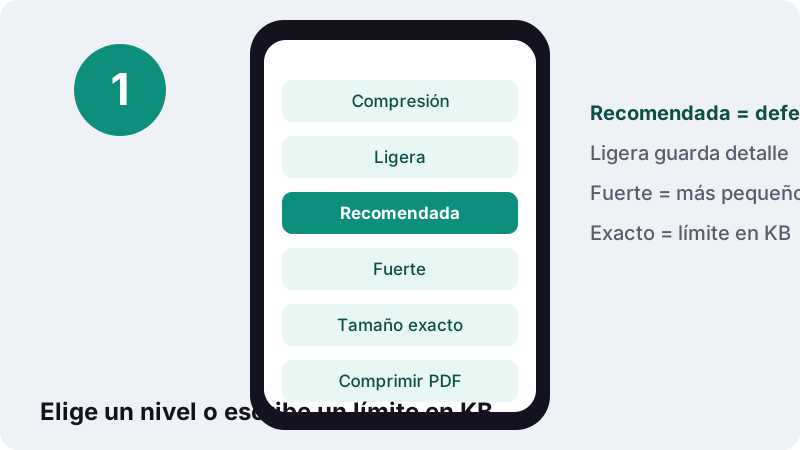
- Elige el nivel de compresión. Selecciona Ligera, Recomendada o Fuerte, o elige Tamaño exacto y escribe en Tamaño máximo los KB que admite tu formulario.
- Pulsa Comprimir PDF. Pulsa Comprimir PDF y espera mientras se procesa cada página. La página muestra el progreso y, al final, el peso antes y después.
- Descarga el resultado. Descarga el archivo que termina en -compressed.pdf. Ábrelo y amplía para comprobar que todas las páginas se leen bien antes de enviarlo.
¿Qué hace exactamente esta herramienta para comprimir PDF?
Reduce el peso de un PDF probando varias versiones del archivo en tu dispositivo y entregándote la más pequeña que sigue teniendo sentido. Tú decides hasta dónde puede llegar: un nivel suave, uno equilibrado, uno fuerte o un tope fijo en kilobytes.
Todo funciona con JavaScript dentro de la página. El documento se abre desde tu propio almacenamiento, se reconstruye en memoria y se guarda como una descarga nueva llamada tuarchivo-compressed.pdf. Al terminar, la página indica cuánto tardó y confirma que se subieron cero bytes.
No hay cuenta, ni cupo diario, ni marca de agua en el resultado. Puedes soltar varios PDF a la vez y cada uno recibe su propia copia comprimida.
¿Qué ocurre, paso a paso, al comprimir PDF aquí?
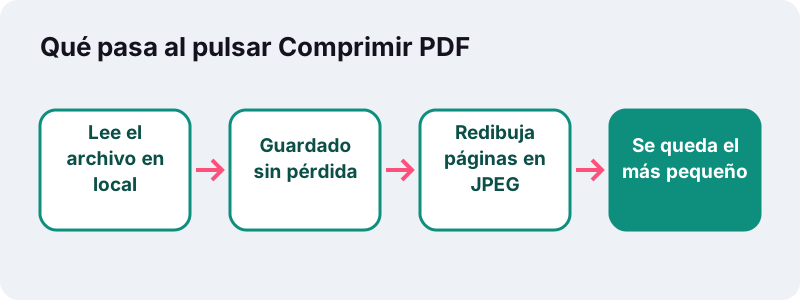
El motor siempre empieza por la opción segura y solo pasa a la opción con pérdida si se lo permites. Ese orden importa, porque la opción segura deja tu texto exactamente como estaba.
- Guardado sin pérdida. El PDF se reescribe con flujos de objetos, una forma de empaquetar que agrupa muchos objetos internos pequeños para comprimirlos juntos. No cambia nada visible.
- Redibujado opcional. Con Ligera, Recomendada o Fuerte, cada página se dibuja también en un lienzo y se guarda como imagen JPEG con una resolución y una calidad fijas.
- Gana el más pequeño. Se comparan el original, la copia sin pérdida y la redibujada. Descargas la más ligera.
- Respuesta honesta. Si ninguna versión nueva mejora el original, te devuelve el original con un mensaje que dice que ya es todo lo pequeño que puede ser.
Los flujos de objetos ayudan sobre todo en documentos con miles de objetos internos diminutos; en un PDF que ya viene bien optimizado, el ahorro puede ser cero, y entonces el redibujado es lo único que reduce el tamaño.
¿Qué nivel de compresión elijo?
Usa Recomendada para el correo y casi cualquier formulario, Ligera si el archivo se va a imprimir y Fuerte solo cuando el peso importa más que el aspecto. Si el formulario te da una cifra, olvídate de los niveles y usa Tamaño exacto.
Las cifras de la tabla salen directamente de los ajustes de la herramienta. La resolución se expresa en píxeles por pulgada de página y la calidad es el ajuste JPEG que se usa al redibujar.
| Nivel | Resolución al redibujar | Calidad JPEG | Ideal para |
|---|---|---|---|
| Ligera | unos 115 px por pulgada | 82 % | Archivos que quizá imprimas; planos con líneas finas |
| Recomendada (por defecto) | 90 px por pulgada | 66 % | Adjuntos de correo, compartir, la mayoría de portales |
| Fuerte | unos 65 px por pulgada | 45 % | Límites duros en los que basta con que se lea |
| Tamaño exacto | empieza en unos 108 y puede bajar hasta unos 25 | del 80 % al 16 % | Cualquier formulario que indique un máximo en KB o MB |
Ten en cuenta que el nivel solo marca el techo. Si la copia sin pérdida ya es más pequeña que la redibujada, gana la copia sin pérdida y tu texto sigue siendo seleccionable.
¿Cómo llega el modo Tamaño exacto a un límite en KB?
Escribes el máximo del formulario, por ejemplo 200, y el motor baja por una escalera de diez pasos de resolución y calidad hasta que el archivo cabe. Se detiene en el primer paso que es lo bastante pequeño, así que recibes la versión más nítida que respeta el límite.
- Si la copia sin pérdida ya cabe, no se redibuja nada. Texto, enlaces y campos de formulario se mantienen.
- Cada paso baja un poco la resolución y la calidad JPEG, desde unos 108 px por pulgada al 80 % hasta unos 25 px por pulgada al 16 %.
- Si ni el último paso basta, recibes igualmente la versión más pequeña conseguida y un mensaje claro de que no se pudo llegar al límite sin dejar las páginas ilegibles.
Aquí 1 KB = 1024 bytes. Si un portal cuenta a su manera y es muy estricto, escribe una cifra algo menor (por ejemplo 95 en vez de 100) para dejar margen.
Para el límite más habitual en solicitudes de empleo, becas y oposiciones tienes una página propia: comprimir PDF a 100 KB, con la cifra ya escrita y consejos para ese presupuesto.
¿Por qué las páginas redibujadas pierden el texto seleccionable?
Porque una página redibujada es una fotografía de la página, no la página en sí. Las letras pasan a ser píxeles dentro de una imagen JPEG, así que ya no puedes resaltarlas, copiarlas ni buscarlas, y desaparecen los enlaces y los campos rellenables.
“Un archivo de sólo imágenes se presenta como una imagen de mapa de bits o una instantánea. Debido a que es el equivalente a una fotografía no es posible hacer búsquedas por texto, porque lo visualizado es la imagen que genera el texto, no el texto en sí mismo (igual que se le puede hacer una foto a un libro).”
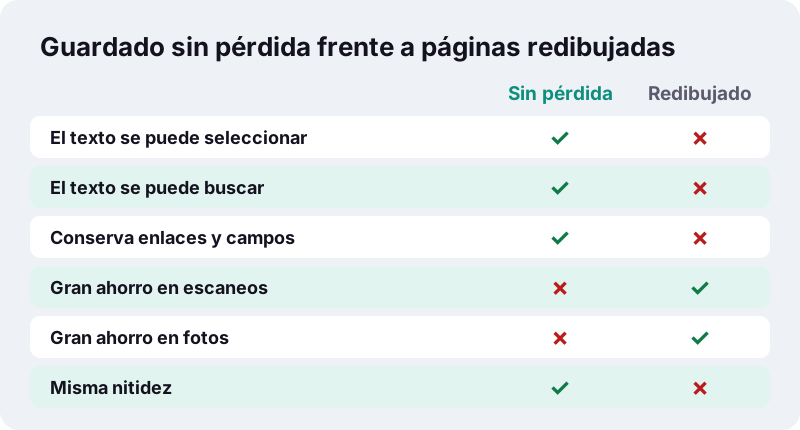
Además, JPEG es un formato con pérdida: descarta detalle al que el ojo es menos sensible. Por eso reduce tanto los escaneos y las fotos, y por eso los ajustes fuertes muestran desenfoque o bordes en bloques.
“El formato JPEG utiliza habitualmente un algoritmo de compresión con pérdida para reducir el tamaño de los archivos de imágenes. Esto significa que al descomprimir o visualizar la imagen no se obtiene exactamente la misma imagen de la que se partía antes de la compresión.”
Si necesitas texto buscable después de comprimir, guarda el original como copia maestra y envía la versión comprimida solo donde un límite de tamaño te obligue.
¿Cuánto bajará el peso de mi PDF?
Depende casi por completo de lo que lleva dentro. Los escaneos y las fotos bajan muchísimo; los PDF creados con un procesador de textos ya suelen ser diminutos y apenas cambian.
Estas son nuestras propias mediciones del 17 de octubre de 2026, hechas con el mismo motor en Chrome sobre un PC con Windows corriente, en modo Tamaño exacto:
| Archivo de prueba | Original | Límite | Resultado | ¿Cabe? | Tiempo |
|---|---|---|---|---|---|
| PDF de texto de 6 páginas (creado en digital) | 5 KB | cualquiera | 4 KB | Sí | 0,1–0,4 s |
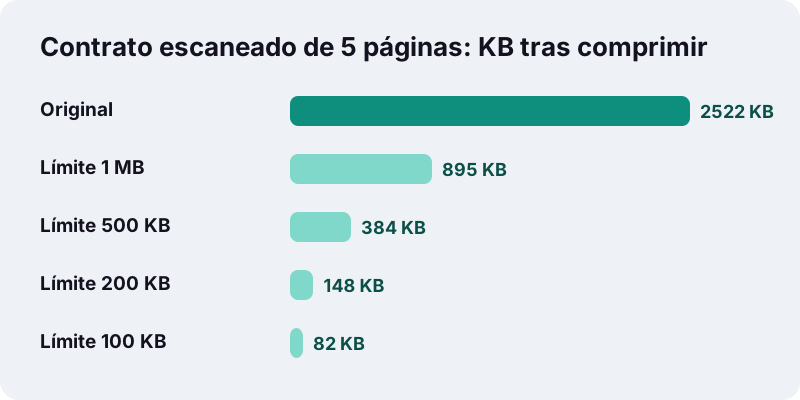
| Contrato escaneado de 5 páginas, 200 DPI | 2522 KB | 1024 KB | 895 KB | Sí | 1,9 s |
| Contrato escaneado de 5 páginas, 200 DPI | 2522 KB | 500 KB | 384 KB | Sí | 5,0 s |
| Contrato escaneado de 5 páginas, 200 DPI | 2522 KB | 200 KB | 148 KB | Sí | 13,1 s |
| Contrato escaneado de 5 páginas, 200 DPI | 2522 KB | 100 KB | 82 KB | Sí | 15,2 s |
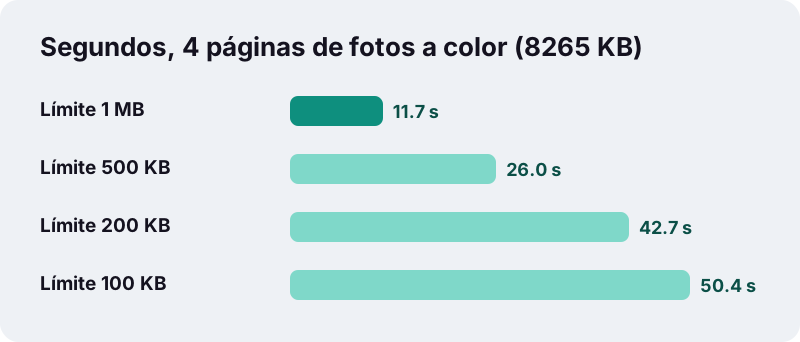
| 4 páginas de fotos a color | 8265 KB | 1024 KB | 827 KB | Sí | 11,7 s |
| 4 páginas de fotos a color | 8265 KB | 100 KB | 91 KB | Sí | 50,4 s |
| 4 páginas de fotos a color | 8265 KB | 50 KB | 39 KB | Sí, con mucha pérdida | 73,4 s |
La última fila es la honesta: cuatro páginas de fotos a color muy densas sí bajaron de 50 KB (39 KB), pero solo en el último paso, con mucha pérdida de detalle y más de un minuto de proceso. Caber no es lo mismo que verse bien. Una regla útil de nuestras pruebas: para escaneos, calcula entre 15 y 20 KB por página si el resultado debe leerse bien en 100 KB.
¿Qué PDF bajan mucho y cuáles casi nada?
Los PDF cargados de imágenes son los que más bajan. Los de solo texto, exportados desde Word, Google Docs o el diálogo de impresión del navegador, ya son compactos porque guardan el texto como caracteres y fuentes, no como dibujos.
| Qué contiene el PDF | Resultado típico | Qué elegir |
|---|---|---|
| Fotos de papeles hechas con el móvil | Gran ahorro | Recomendada o Tamaño exacto |
| Salida de un escáner de oficina | Gran ahorro | Recomendada; Ligera si se va a imprimir |
| Folleto con imágenes grandes a color | Buen ahorro, algo de suavizado | Primero Ligera, luego Recomendada |
| Informe escrito en un procesador de textos | Poco o ningún cambio | Mejor dejarlo; puede volver el original |
| Formulario rellenable o contrato firmado | El redibujado elimina los campos | Evita redibujar; envíalo tal cual si se permite |
Al comprimir PDF de texto, que te devuelva el original no es un fallo. Significa que el archivo ya era eficiente y que cualquier recorte adicional costaría calidad visible.
¿Es privado comprimir PDF en el navegador?
Sí, en el sentido técnico más literal: el navegador lee el archivo de tu almacenamiento y el trabajo ocurre en la pestaña. Muchos servicios PDF en línea suben primero el archivo a sus servidores; este no tiene ningún paso de servidor.
La documentación de Mozilla explica que la interfaz FileReader permite a las aplicaciones web leer archivos almacenados en el equipo del usuario, y solo los que este ha seleccionado de forma explícita. Es justo lo que hace esta página con tu PDF.
Importa con nóminas, copias del DNI, informes médicos y contratos. Puedes comprobarlo tú mismo: abre las herramientas para desarrolladores del navegador, mira la pestaña Red mientras comprimes y verás que no se envía ningún archivo.
¿Cuánto tarda en un móvil o en un ordenador?
Al comprimir PDF ligeros, la espera es de uno o dos segundos; los PDF de fotos pesados con un límite muy bajo pueden rozar el minuto, porque cada página se vuelve a dibujar en cada paso de la escalera.
- En nuestras pruebas, un escaneo de 2,5 MB y cinco páginas llegó a 1 MB en unos 2 segundos.
- En nuestras pruebas, un PDF de fotos de 8 MB y cuatro páginas necesitó unos 50 segundos para llegar a 100 KB.
- Los móviles suelen tardar más que un ordenador de escritorio, y los escaneos muy grandes dependen de la memoria libre del dispositivo.
- Deja la pestaña abierta y en primer plano mientras trabaja; en algunos móviles, cambiar de app puede pausarla.
¿Qué probar antes de comprimir más fuerte?
Quitar lo que el lector no necesita suele ser mejor que machacar todas las páginas. Con menos páginas, cada una puede conservar más detalle dentro del mismo límite.
- Envía un documento largo por partes con Dividir PDF, si el formulario admite varios archivos, o extrae solo las páginas que te piden.
- Quita reversos en blanco, páginas duplicadas u hojas de instrucciones con la herramienta Eliminar páginas.
- Vuelve a escanear en escala de grises a 150–200 DPI si no hace falta el color; la app de tu escáner suele ofrecer ese ajuste.
- Si partes de fotos y no de un PDF, JPG a PDF de menos de 100 KB reduce las imágenes al crear el PDF, lo que suele dar un resultado más limpio.
- Junta varios archivos pequeños con Unir PDF después de comprimir cada uno, porque la unión copia las páginas sin cambiarlas.
¿Cuándo es mejor no comprimir PDF con pérdida?
Evita los niveles con pérdida cuando el valor del documento está en su capa de texto o en sus partes interactivas. Un guardado sin pérdida sigue siendo seguro en estos casos.
- Formularios rellenables que todavía tienes que completar.
- Documentos con firma digital, donde cualquier reescritura puede romper la verificación de la firma.
- Copias de archivo que deben conservar el texto buscable a largo plazo.
- Planos técnicos con trazos finísimos que tienen que sobrevivir a la impresión.
Hasta las herramientas integradas en los sistemas operativos avisan de lo mismo. La ayuda de Apple sobre Vista Previa en el Mac lo dice así:
“Nota: Una vez comprimido, es posible que el PDF sea de menor calidad que el archivo original. El tamaño de archivo y la calidad de imagen resultantes dependerán de las opciones que selecciones.”
Otras herramientas que funcionan igual
Todas las herramientas de ilovepdfe trabajan en tu dispositivo con el mismo enfoque sin subidas. Estas son las que más se usan junto a la compresión:
Si buscas otra tarea, la lista completa de herramientas PDF las reúne todas, y PDF a JPG sirve cuando lo que te piden es una imagen y no un PDF.
Preguntas frecuentes
¿Es gratis comprimir PDF aquí?
Sí. No hay cuenta, ni muro de pago por tamaño, ni límite diario, ni marca de agua. El único límite práctico es la memoria del dispositivo con escaneos muy grandes.
¿Comprimir hará que no pueda seleccionar el texto?
Solo si una página se redibuja. Ligera, Recomendada, Fuerte y Tamaño exacto pueden convertir páginas en imágenes JPEG, lo que elimina el texto seleccionable, la búsqueda, los enlaces y los campos. Si la copia sin pérdida es la más pequeña, el texto queda como estaba.
¿Por qué me ha devuelto el archivo original?
Porque ni el guardado sin pérdida ni la versión redibujada pesaban menos que tu archivo. Tu PDF ya era eficiente; suele pasar con documentos de texto exportados desde un procesador de textos.
¿Qué hace Tamaño exacto si mi límite es imposible?
Prueba diez pasos de menor resolución y calidad, se queda con el resultado más pequeño y te dice claramente que no se alcanzó el límite. Quitar páginas o dividir el archivo suele resolverlo.
¿Puedo comprimir varios PDF a la vez?
Sí. Elige varios archivos de una vez; se procesan uno tras otro y cada uno tiene su propia descarga comprimida.
¿Funciona en iPhone y Android?
Sí, en cualquier navegador móvil moderno. Los archivos pesados simplemente tardan más en un teléfono que en un ordenador, así que deja la pestaña abierta hasta que aparezca la descarga.
¿Se sube mi PDF a algún sitio?
No. El navegador lee el archivo y lo procesa en la pestaña. La pantalla final indica 0 bytes subidos, y puedes confirmarlo en el panel de red del navegador.
¿Puede comprimir PDF protegidos con contraseña?
No. Los PDF cifrados muestran un error que pide quitar la contraseña primero, con la aplicación que la puso.
¿Qué nivel da mejor calidad para imprimir?
Ligera. Redibuja las páginas a unos 115 píxeles por pulgada con calidad JPEG alta, y la regla del archivo más pequeño sigue devolviendo la copia sin pérdida cuando pesa menos.
¿ilovepdfe es lo mismo que iLovePDF?
No. ilovepdfe es un sitio independiente y no está afiliado con iLovePDF, que es otra empresa. La diferencia práctica es que ilovepdfe procesa tus archivos en el navegador en lugar de subirlos.
Guías
Fuentes
- FileReader — MDN Web Docs
- Utilizando archivos desde aplicaciones web — MDN Web Docs
- PDF — Wikipedia
- Joint Photographic Experts Group (JPEG) — Wikipedia
- Algoritmo de compresión con pérdida — Wikipedia
- Reducir el tamaño de un archivo PDF en la app Vista Previa del Mac — Soporte técnico de Apple
- Puntos por pulgada — Wikipedia