Como comprimir PDF com o ilovepdfe
- Escolher arquivos PDF. Toque em Escolher arquivos PDF e selecione um ou mais PDFs do celular ou do computador. Eles são abertos localmente, sem envio.
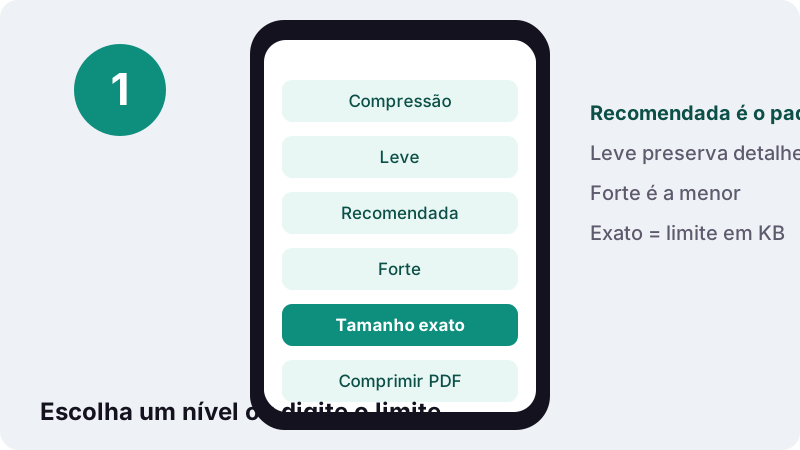
- Escolher a compressão. Marque Leve, Recomendada ou Forte, ou escolha Tamanho exato e digite em Tamanho máximo o limite em KB do seu formulário.
- Comprimir PDF. Toque em Comprimir PDF e aguarde enquanto cada página é processada. No fim, a página mostra o tamanho antes e depois.
- Baixar o resultado. Baixe o arquivo terminado em -compressed.pdf, abra e dê zoom para conferir se todas as páginas continuam legíveis antes de enviar.
Comprimir PDF aqui: o que a ferramenta faz de verdade
Ela deixa o PDF mais leve testando várias versões do arquivo no seu aparelho e entregando a menor que ainda faz sentido. Você decide até onde ela pode ir: um nível suave, um equilibrado, um forte ou um teto em kilobytes.
Tudo roda em JavaScript dentro da página. O documento é aberto a partir do seu armazenamento, reconstruído na memória e salvo como um download novo chamado nome-do-arquivo-compressed.pdf. No fim, a página mostra o tempo gasto e confirma que zero bytes foram enviados.
Não há cadastro, limite diário nem marca d'água no resultado. Dá para escolher vários PDFs de uma vez, e cada um recebe a sua própria cópia comprimida.
Como comprimir PDF em quatro passos?
Escolha o arquivo, defina o nível ou o tamanho máximo, toque no botão e baixe. A sequência é a mesma no celular e no computador.
- Toque em Escolher arquivos PDF e selecione um ou mais documentos. Eles são abertos no aparelho, não enviados.
- Em Compressão, marque Leve, Recomendada ou Forte; se o formulário informar um limite, marque Tamanho exato e preencha o Tamanho máximo em KB.
- Toque em Comprimir PDF e acompanhe o progresso página por página.
- Baixe o arquivo terminado em
-compressed.pdf, abra e dê zoom para conferir se tudo continua legível.
O que acontece por dentro, etapa por etapa?
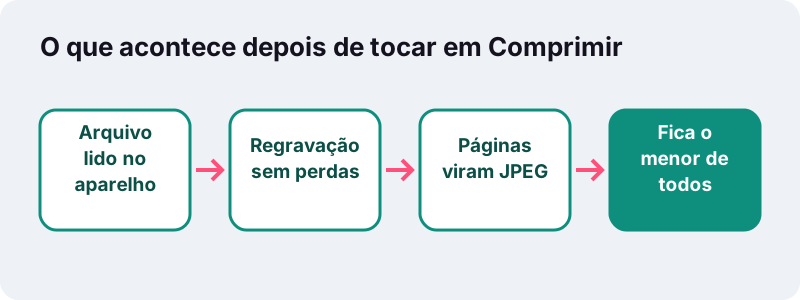
O motor sempre começa pela opção segura e só parte para a opção com perdas se você permitir. Essa ordem importa, porque a opção segura mantém o texto exatamente como estava.
- Regravação sem perdas. O PDF é reescrito com fluxos de objetos (object streams), um jeito de agrupar muitos objetos internos pequenos para comprimi-los juntos. Nada visível muda.
- Redesenho opcional. Com Leve, Recomendada ou Forte, cada página também é desenhada num canvas e guardada como imagem JPEG, numa resolução e qualidade definidas.
- Escolha da vencedora. O original, a cópia sem perdas e a cópia redesenhada são comparados. A menor é a que você baixa.
- Saída honesta. Se nenhuma versão nova for menor que o original, você recebe o original de volta, com um aviso de que ele já está no menor tamanho possível.
É por isso que um PDF de texto, gerado no Word ou no Google Docs, às vezes volta igual: ele já era eficiente e qualquer corte custaria qualidade visível.
Qual nível de compressão escolher?
Use Recomendada para e-mail e a maioria dos envios, Leve quando o arquivo puder ser impresso e Forte só quando o tamanho importa mais que a aparência. Se o formulário der um número, pule os níveis e use Tamanho exato.
Os valores abaixo saem direto das configurações da ferramenta. A resolução é expressa em pixels por polegada da página (a mesma ideia do DPI, explicada na Wikipédia), e a qualidade é o ajuste JPEG usado no redesenho.
| Nível | Resolução do redesenho | Qualidade JPEG | Indicado para |
|---|---|---|---|
| Leve | cerca de 115 px por polegada | 82% | Arquivos que podem ser impressos; diagramas com linhas finas |
| Recomendada (padrão) | 90 px por polegada | 66% | Anexos de e-mail, compartilhamento, a maioria dos portais |
| Forte | cerca de 65 px por polegada | 45% | Limites rígidos em que basta dar para ler |
| Tamanho exato | começa perto de 108 e pode descer a cerca de 25 | de 80% a 16% | Qualquer formulário que informe um máximo em KB ou MB |
Lembre que o nível só define o teto. Se a cópia sem perdas já for menor que a redesenhada, ela vence e o seu texto continua selecionável.
Como o modo Tamanho exato chega ao limite em KB?
Você digita o máximo do formulário, por exemplo 300, e o motor desce uma escada de dez degraus de resolução e qualidade até o arquivo caber. Ele para no primeiro degrau que funciona, então você recebe a versão mais nítida que respeita o limite.
- Se a cópia sem perdas já couber, nada é redesenhado. Texto, links e campos de formulário sobrevivem.
- Cada degrau baixa um pouco a resolução e a qualidade JPEG, de cerca de 108 px por polegada a 80% até cerca de 25 px por polegada a 16%.
- Se nem o último degrau couber, você recebe a menor versão produzida e uma mensagem clara dizendo que o limite não foi atingido sem deixar as páginas ilegíveis.
Aqui 1 KB = 1.024 bytes. Se o portal for rigoroso na conta dele, digite um número um pouco menor (por exemplo 95 em vez de 100) para ter folga.
Para o caso mais comum, há uma página pronta: comprimir PDF para 100 KB abre esta mesma ferramenta com o limite já preenchido, e você ainda pode alterar o número.
Por que páginas redesenhadas perdem o texto selecionável?
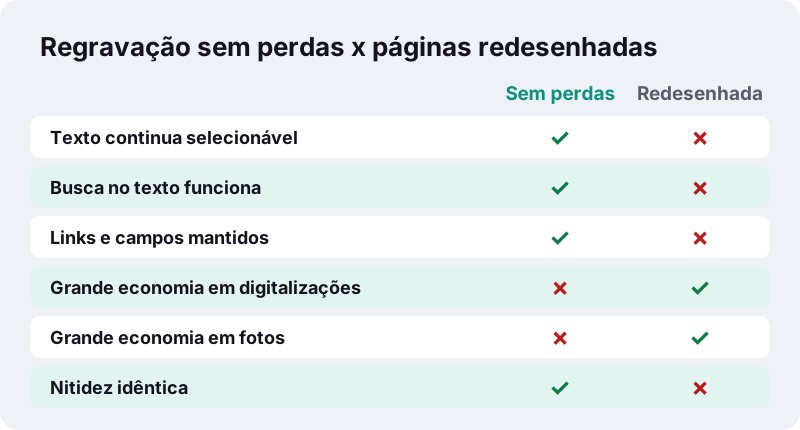
Porque uma página redesenhada é uma fotografia da página, não a página em si. As letras viram pixels dentro de uma imagem JPEG, então não dá mais para destacar, copiar ou pesquisar, e links clicáveis ou campos preenchíveis desaparecem.
O JPEG é um formato com perdas: ele descarta detalhes aos quais o olho é menos sensível. A Wikipédia em português resume o equilíbrio:
“Geralmente se obtém uma compressão pouco perceptível na perda de qualidade da imagem.”
Pouco perceptível nos níveis moderados, bem visível nos ajustes mais fortes: é aí que aparecem borrões e bordas quadriculadas. Se você precisa de texto pesquisável depois, guarde o original como cópia principal e mande a versão comprimida só onde o limite obrigar.
Quanto menor o meu PDF vai ficar?
Depende quase só do conteúdo. Digitalizações e fotos encolhem muito; PDFs feitos num editor de texto já são pequenos e mal se mexem.
Estas são medições nossas de 17 de outubro de 2026, com o mesmo motor, no Chrome de um PC Windows comum, usando o modo Tamanho exato:
| Arquivo de teste | Original | Meta | Resultado | Coube? | Tempo |
|---|---|---|---|---|---|
| PDF de texto de 6 páginas (nativo digital) | 5 KB | qualquer | 4 KB | Sim | 0,1–0,4 s |
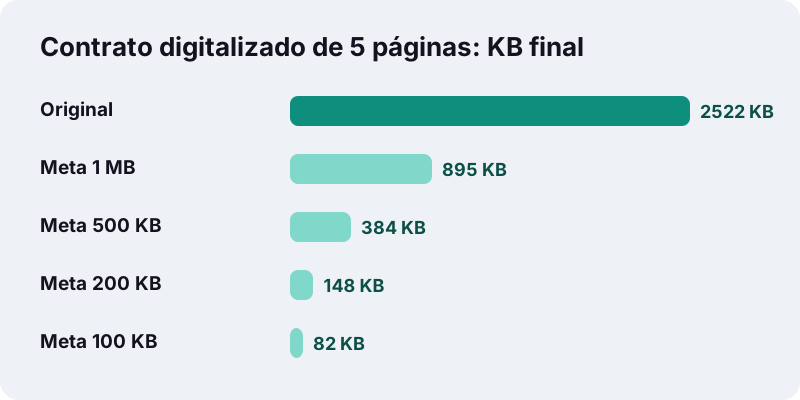
| Contrato digitalizado de 5 páginas, 200 DPI | 2.522 KB | 1.024 KB | 895 KB | Sim | 1,9 s |
| Contrato digitalizado de 5 páginas, 200 DPI | 2.522 KB | 500 KB | 384 KB | Sim | 5,0 s |
| Contrato digitalizado de 5 páginas, 200 DPI | 2.522 KB | 200 KB | 148 KB | Sim | 13,1 s |
| Contrato digitalizado de 5 páginas, 200 DPI | 2.522 KB | 100 KB | 82 KB | Sim | 15,2 s |
| 4 páginas de foto colorida | 8.265 KB | 1.024 KB | 827 KB | Sim | 11,7 s |
| 4 páginas de foto colorida | 8.265 KB | 200 KB | 150 KB | Sim | 42,7 s |
| Contrato digitalizado de 5 páginas, 200 DPI | 2.522 KB | 50 KB | 34 KB | Sim, letra miúda difícil de ler | 26,8 s |
| 4 páginas de foto colorida | 8.265 KB | 50 KB | 39 KB | Sim, com perda forte | 73,4 s |
As duas últimas linhas mostram o preço de uma meta de 50 KB: as quatro páginas densas de foto colorida chegaram a 39 KB, mas com perda forte e depois de 73,4 s, e o contrato chegou a 34 KB com a letra miúda difícil de ler. Caber não é o mesmo que ficar bom.
Uma regra prática dos nossos testes: para digitalizações, conte com 15 a 20 KB por página se o arquivo precisar continuar legível em 100 KB.
Quais PDFs encolhem bastante e quais quase não mudam?
PDFs cheios de imagem são os que mais encolhem. PDFs só de texto, exportados do Word, do Google Docs ou da caixa de impressão do navegador, já são compactos, porque o texto é guardado como caracteres e fontes, não como figuras.
| O que tem no PDF | Resultado típico | O que escolher |
|---|---|---|
| Fotos de papel tiradas com o celular | Grande economia | Recomendada ou Tamanho exato |
| Saída de scanner de mesa ou de multifuncional | Grande economia | Recomendada; Leve se for imprimir |
| Folheto com imagens coloridas grandes | Boa economia, leve suavização | Leve primeiro, depois Recomendada |
| Relatório digitado num editor de texto | Pouca ou nenhuma mudança | Em geral, deixe como está; o original pode voltar |
| Formulário preenchível ou contrato assinado | O redesenho remove os campos | Evite redesenhar; envie como está se possível |
Receber o original de volta não é falha. Significa que o arquivo já era eficiente e que cortar mais custaria qualidade visível.
É privado comprimir PDF no navegador?
É, no sentido técnico direto: o navegador lê o arquivo do seu armazenamento e o trabalho acontece na aba. Muitos serviços de PDF on-line enviam o arquivo para os próprios servidores primeiro; este não tem etapa de servidor.
“O objeto FileReader permite que aplicativos da web leiam de forma assíncrona o conteúdo de arquivos (ou buffers de dados brutos) armazenados no computador do usuário, usando File ou Blob objetos para especificar o arquivo ou dados a serem lidos.”
Isso pesa para holerites, documentos de identidade digitalizados, laudos médicos e contratos. Dá para conferir sozinho: abra as ferramentas de desenvolvedor do navegador (F12 no computador), acompanhe a aba Rede durante a compressão e você não verá nenhum arquivo saindo.
Quanto tempo leva no celular ou no computador?
Arquivos leves levam um ou dois segundos; PDFs pesados de foto com meta apertada podem chegar perto de um minuto, porque cada página é desenhada de novo a cada degrau da escada.
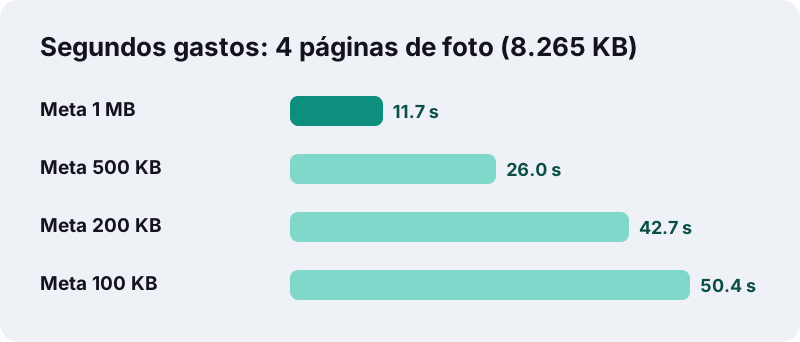
- Nos nossos testes, uma digitalização de 2,5 MB e cinco páginas chegou a 1 MB em cerca de 2 segundos.
- Nos nossos testes, um PDF de fotos de 8 MB e quatro páginas precisou de cerca de 50 segundos para chegar a 100 KB.
- Celulares costumam levar mais tempo que um computador, e digitalizações muito grandes dependem da memória livre do aparelho.
- Deixe a aba aberta e em primeiro plano enquanto trabalha; trocar de app pode pausar o processo em alguns celulares.
O que tentar antes de comprimir mais forte?
Tirar o que o leitor não precisa costuma ser melhor do que esmagar todas as páginas. Com menos páginas, cada uma que fica pode manter mais detalhe.
- Separe só as páginas pedidas com Dividir PDF, no modo Extrair páginas, ou mande o documento em partes se o formulário aceitar vários arquivos.
- Apague versos em branco, páginas duplicadas e folhas de instrução com a ferramenta Remover páginas.
- Desvire digitalizações deitadas com Girar PDF antes; girar não tem perdas e não aumenta o tamanho.
- Digitalize de novo em tons de cinza, a 150–200 DPI, se cor não for exigida; o app do scanner geralmente oferece esse ajuste.
- Comprima cada arquivo pequeno e só depois una tudo com Juntar PDF, já que juntar copia as páginas sem alterá-las.
Começando de fotos e não de um PDF? JPG para PDF abaixo de 100 KB reduz as imagens enquanto monta o PDF, o que muitas vezes dá um resultado mais limpo do que comprimir depois.
Quando não vale a pena comprimir PDF?
Evite os níveis com perdas quando o valor do documento está na camada de texto ou nas partes interativas. A regravação sem perdas continua segura nesses casos.
- Formulários preenchíveis que você ainda vai preencher.
- Documentos assinados digitalmente, em que qualquer reescrita pode invalidar a verificação da assinatura.
- Cópias de arquivo permanente: a Biblioteca do Congresso dos EUA cita texto pesquisável e compressão sem perdas entre as características de PDFs de alta qualidade (Library of Congress).
- Desenhos técnicos com linhas finíssimas que precisam sobreviver à impressão.
Até a Pré-Visualização do Mac, que tem o filtro Reduzir Tamanho do Arquivo, avisa sobre o mesmo dilema no manual em português:
“o PDF pode apresentar qualidade inferior ao original quando comprimido. O tamanho do arquivo resultante e a qualidade da imagem podem variar dependendo das opções que você selecionar.”
Outras ferramentas que funcionam do mesmo jeito
Todas as ferramentas do ilovepdfe rodam no seu aparelho, sem envio de arquivos. Estas são as que mais aparecem junto com a compressão:
Precisa de uma página do PDF como imagem para mandar numa conversa? PDF para JPG salva cada página em JPG, PNG ou WebP.
Perguntas frequentes
É grátis comprimir PDF aqui?
É. Não há cadastro, cobrança por tamanho de arquivo, limite diário nem marca d'água. O único limite prático é a memória do aparelho com digitalizações muito grandes.
Comprimir deixa o texto do PDF impossível de selecionar?
Só se a página for redesenhada. Leve, Recomendada, Forte e Tamanho exato podem transformar páginas em imagens JPEG, o que remove texto selecionável, busca, links e campos. Se a cópia sem perdas for a menor, o texto fica como estava.
Por que recebi o mesmo arquivo de volta?
Porque nem a regravação sem perdas nem a versão redesenhada ficaram menores que o seu arquivo. O PDF já era eficiente, normalmente um documento de texto exportado de um editor.
O que o Tamanho exato faz se o limite for impossível?
Ele tenta dez degraus de resolução e qualidade menores, fica com o menor resultado e avisa claramente que o limite não foi atingido. Remover páginas ou dividir o arquivo costuma resolver.
Posso comprimir vários PDFs de uma vez?
Pode. Selecione vários arquivos de uma vez; cada um é processado em sequência e ganha seu próprio download comprimido.
Funciona no iPhone e no Android?
Funciona em qualquer navegador moderno de celular. Arquivos pesados só demoram mais que no computador, então mantenha a aba aberta até o download aparecer.
Meu PDF é enviado para algum servidor?
Não. O arquivo é lido pelo navegador e processado na aba. A tela final mostra 0 bytes enviados, e você pode confirmar no painel de rede do navegador.
Dá para comprimir PDF protegido por senha?
Não. PDFs criptografados mostram um erro pedindo para remover a senha antes, no aplicativo que a definiu.
Qual nível dá a melhor qualidade para impressão?
Leve. Ele redesenha as páginas a cerca de 115 pixels por polegada com qualidade JPEG alta, e a regra do menor arquivo ainda devolve a cópia sem perdas quando ela é menor.
Como comprimir PDF para 100 KB?
Marque Tamanho exato e digite 100 em Tamanho máximo, ou abra a página de comprimir PDF para 100 KB, que já vem com o valor. Nos nossos testes, um contrato digitalizado de 5 páginas e 2.522 KB ficou com 82 KB.
O ilovepdfe é o mesmo que o iLovePDF?
Não. O ilovepdfe é um site independente e não tem vínculo com o iLovePDF, que é outra empresa. A diferença prática é que o ilovepdfe processa os arquivos no seu navegador em vez de enviá-los a um servidor.
Guias
Fontes
- FileReader — MDN Web Docs (Mozilla)
- Reduza o tamanho de um PDF no app Pré-Visualização do Mac — Suporte da Apple
- JPEG — Wikipédia
- Pontos por polegada — Wikipédia
- Portable Document Format — Wikipédia
- PDF (Portable Document Format) Family — Library of Congress