طريقة ضغط ملف PDF في ilovepdfe
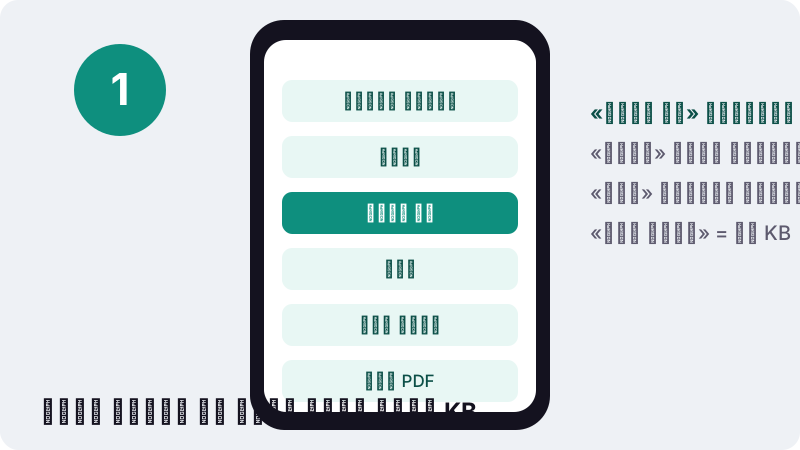
- اختر ملفات PDF. اضغط «اختر ملفات PDF» واختر ملفًا أو أكثر من هاتفك أو حاسوبك. تُفتح محليًا ولا تُرفع.
- اختر مستوى الضغط. حدد «خفيف» أو «موصى به» أو «قوي»، أو اختر «حجم محدد» واكتب في «الحجم الأقصى» الحد بالـ KB الذي تسمح به استمارتك.
- اضغط «ضغط PDF». اضغط «ضغط PDF» وانتظر معالجة كل صفحة. تعرض الصفحة التقدم، ثم الحجم قبل وبعد.
- نزّل النتيجة. نزّل الملف المنتهي بـ -compressed.pdf. افتحه مرة وكبّر الصفحات لتتأكد أنها مقروءة قبل إرساله.
ماذا تفعل أداة ضغط ملف PDF فعليًا؟
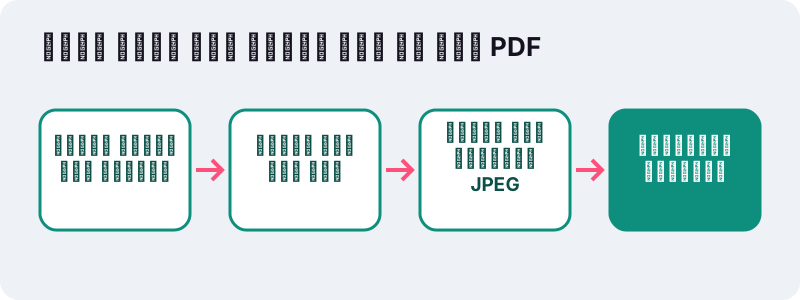
تصغّر الأداة ملف PDF بتجربة عدة نسخ منه على جهازك، ثم تعطيك أصغرها مما يبقى معقولًا. أنت تحدد إلى أي حد يُسمح لها بالذهاب: مستوى لطيف، أو متوازن، أو قوي، أو حد صارم بالكيلوبايت.
كل شيء يعمل بلغة JavaScript داخل الصفحة. يُفتح مستندك من وحدة التخزين لديك، ويُعاد بناؤه في الذاكرة، ثم يُحفظ كتنزيل جديد باسم yourfile-compressed.pdf. وفي النهاية تذكر الصفحة المدة المستغرقة وتؤكد أنه رُفع 0 بايت.
لا حساب ولا حصة يومية ولا علامة مائية على النتيجة. ويمكنك إسقاط عدة ملفات PDF دفعة واحدة، فيحصل كل منها على نسخته المضغوطة الخاصة.
ما الذي يحدث خطوة بخطوة عند ضغط ملف PDF هنا؟
يبدأ المحرك دائمًا بالخيار الآمن، ولا ينتقل إلى الخيار الذي يفقد بعض الجودة إلا إذا سمحت له. هذا الترتيب مهم، لأن الخيار الآمن يحافظ على نصك كما هو تمامًا.
- إعادة حفظ بلا فقد. يُعاد كتابة الملف باستخدام «تيارات الكائنات» (object streams)، وهي طريقة تجمع كثيرًا من الكائنات الداخلية الصغيرة لتُضغط معًا. لا يتغير شيء مرئي.
- إعادة رسم اختيارية. مع «خفيف» أو «موصى به» أو «قوي» تُرسم كل صفحة أيضًا على لوحة رسم (canvas) وتُحفظ كصورة JPEG بدقة وجودة محددتين.
- اختيار الفائز. تُقارن النسخة الأصلية ونسخة إعادة الحفظ والنسخة المعاد رسمها، وأصغرها هو ما تنزّله.
- تراجع صريح. إن لم تتفوق أي نسخة جديدة على الأصل، تستعيد ملفك الأصلي مع رسالة تقول إنه صغير بالفعل إلى أقصى حد.
النتيجة العملية: لن تحصل أبدًا على ملف أكبر من الذي بدأت به. وأسوأ حالة هي أن يعود إليك ملفك كما هو.
أي مستوى ضغط تختار؟
استخدم موصى به للبريد الإلكتروني ومعظم عمليات الرفع، وخفيف عندما قد يُطبع الملف، وقوي فقط عندما يكون الحجم أهم من المظهر. وإن أعطتك الاستمارة رقمًا، فتجاوز المستويات واستخدم حجم محدد.
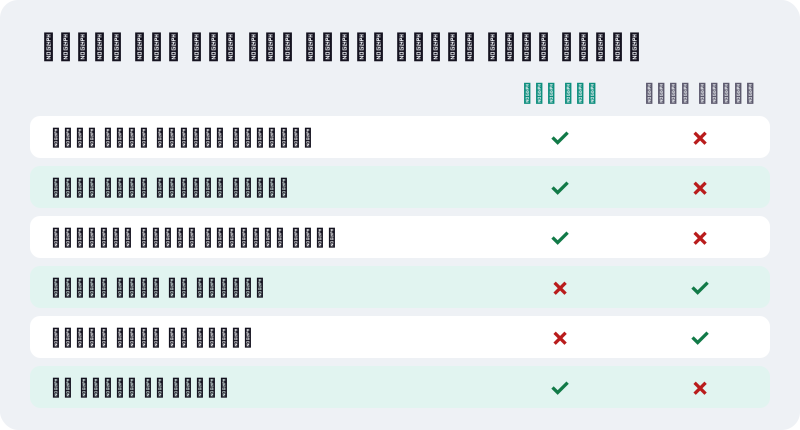
الأرقام التالية مأخوذة مباشرة من إعدادات الأداة. الدقة معبّر عنها بعدد البكسلات لكل بوصة من الصفحة، والجودة هي إعداد JPEG المستخدم عند إعادة رسم الصفحة.
| المستوى | دقة إعادة الرسم | جودة JPEG | الأنسب لـ |
|---|---|---|---|
| خفيف | نحو 115 بكسل لكل بوصة | 82% | ملفات قد تُطبع؛ رسوم بخطوط دقيقة |
| موصى به (افتراضي) | 90 بكسل لكل بوصة | 66% | مرفقات البريد، المشاركة، معظم البوابات |
| قوي | نحو 65 بكسل لكل بوصة | 45% | حدود حجم صارمة حيث تكفي القراءة |
| حجم محدد | يبدأ قرب 108 وقد ينزل إلى نحو 25 | من 80% إلى 16% | أي استمارة تذكر حدًا بالـ KB أو MB |
تذكّر أن المستوى يحدد السقف فقط. إن كانت نسخة إعادة الحفظ بلا فقد أصغر من النسخة المعاد رسمها، فهي الفائزة ويبقى نصك قابلًا للتحديد.
كيف يصل وضع «حجم محدد» إلى حد بالكيلوبايت؟
تكتب الحد الأقصى من استمارتك، مثلًا 200، فينزل المحرك سلّمًا من عشر درجات للدقة والجودة حتى يناسب الملف الحد. يتوقف عند أول درجة صغيرة بما يكفي، فتحصل على أوضح نسخة تحترم الحد.
- إن كانت نسخة إعادة الحفظ بلا فقد تناسب الحد أصلًا، فلا يُعاد رسم أي شيء، ويبقى النص والروابط وحقول النماذج.
- كل درجة تخفض الدقة وجودة JPEG قليلًا، من نحو 108 بكسل لكل بوصة بجودة 80% إلى نحو 25 بكسل لكل بوصة بجودة 16%.
- إن بقيت حتى الدرجة الأخيرة كبيرة، تحصل مع ذلك على أصغر نسخة أُنتجت، مع رسالة واضحة بأن الحد لم يتحقق دون جعل الصفحات غير مقروءة.
الأحجام هنا تعتمد 1 KB = 1,024 بايت. إن كانت البوابة صارمة في حسابها، فاكتب رقمًا أقل قليلًا (مثلًا 95 بدل 100) لتترك هامشًا.
كيف أضغط PDF إلى 1 ميجا أو 500 كيلوبايت أو 100 كيلوبايت؟
اختر «حجم محدد» واكتب الرقم بالكيلوبايت في خانة «الحجم الأقصى»: 1024 لحد 1 ميجابايت، و500 لحد 500 كيلوبايت، و100 لحد 100 كيلوبايت. الأداة تحسب بالكيلوبايت فقط، لذا حوّل الميجابايت بضربها في 1024.
| الحد المطلوب في البوابة | ماذا تكتب | نتيجتنا على مسح من 5 صفحات | متى يُطلب عادة |
|---|---|---|---|
| 2 ميجابايت | 2048 | لم نقسه | بوابات التوظيف والمراسلات |
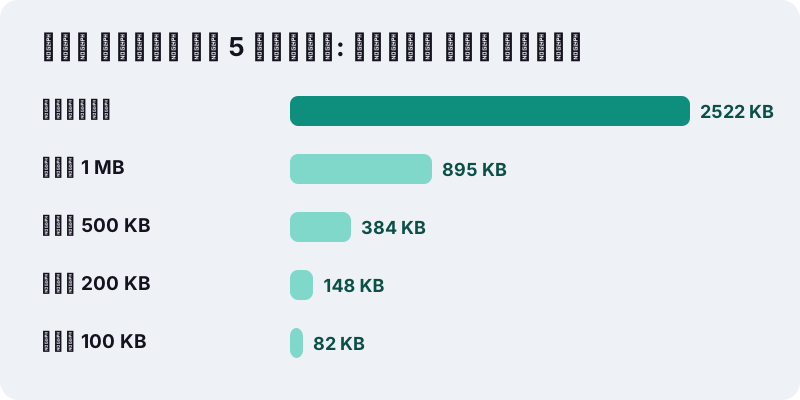
| 1 ميجابايت | 1024 | 895 KB | طلبات التأشيرة والبريد الإلكتروني |
| 500 كيلوبايت | 500 | 384 KB | استمارات بمرفقات متعددة |
| 200 كيلوبايت | 200 | 148 KB | عدة وثائق تتقاسم حدًا واحدًا |
| 100 كيلوبايت | 100 | 82 KB | استمارات الامتحانات والتسجيل |
لحد 100 KB تحديدًا توجد صفحة جاهزة: ضغط PDF إلى 100 KB، وفيها الحد مكتوب مسبقًا مع شرح ما يتسع له هذا الحجم. ولم نقس حالة 2 ميجابايت بنتيجة منفصلة، لذا لا نذكر لها رقمًا.
لماذا تفقد الصفحات المعاد رسمها النص القابل للتحديد؟
لأن الصفحة المعاد رسمها صورة فوتوغرافية للصفحة، لا الصفحة نفسها. تصبح الحروف بكسلات داخل صورة JPEG، فلا يمكنك تظليلها أو نسخها أو البحث فيها، وتختفي الروابط القابلة للنقر والحقول القابلة للتعبئة.
وصيغة JPEG تفقد جزءًا من المعلومات عمدًا: تتخلص من تفاصيل لا تلحظها العين كثيرًا. لهذا تصغّر المسوح والصور بشكل كبير، ولهذا أيضًا تظهر الضبابية أو الحواف المربعة مع الإعدادات الشديدة.
“في المعلوماتية هي طريقة معيارية شائعة لضغط الصور الرقمية مع خسارة في القيمة المعلوماتية للصورة.”
إن كنت تحتاج نصًا قابلًا للبحث بعد الضغط، فاحتفظ بالأصل كنسخة رئيسية، وأرسل النسخة المضغوطة فقط حيث يفرض حد الحجم ذلك.
كم سيصغر ملف PDF الخاص بي؟
يعتمد ذلك كليًا تقريبًا على محتواه. المسوح والصور تصغر بشكل كبير، أما ملفات PDF المصنوعة من معالج نصوص فهي صغيرة غالبًا من الأصل وبالكاد تتغير.
هذه قياساتنا الخاصة من 17 أكتوبر 2026، أجريت بالمحرك نفسه في Chrome على كمبيوتر Windows عادي، بوضع «حجم محدد»:
| ملف الاختبار | الأصل | الهدف | النتيجة | ناسب؟ | الوقت |
|---|---|---|---|---|---|
| PDF نصي من 6 صفحات (رقمي المنشأ) | 5 KB | أي هدف | 4 KB | نعم | 0.1–0.4 ث |
| عقد ممسوح من 5 صفحات، 200 DPI | 2,522 KB | 1,024 KB | 895 KB | نعم | 1.9 ث |
| عقد ممسوح من 5 صفحات، 200 DPI | 2,522 KB | 500 KB | 384 KB | نعم | 5.0 ث |
| عقد ممسوح من 5 صفحات، 200 DPI | 2,522 KB | 200 KB | 148 KB | نعم | 13.1 ث |
| عقد ممسوح من 5 صفحات، 200 DPI | 2,522 KB | 100 KB | 82 KB | نعم | 15.2 ث |
| 4 صفحات صور ملونة بالكامل | 8,265 KB | 1,024 KB | 827 KB | نعم | 11.7 ث |
| 4 صفحات صور ملونة بالكامل | 8,265 KB | 200 KB | 150 KB | نعم | 42.7 ث |
| 4 صفحات صور ملونة بالكامل | 8,265 KB | 50 KB | 39 KB | نعم، بفقد كبير في الجودة | 73.4 ث |
السطر الأخير هو الأصدق: أربع صفحات صور ملونة كثيفة نزلت إلى 39 KB تحت حد 50 KB، لكن بعد 73.4 ثانية وبفقد واضح في التفاصيل. وفي الاختبار نفسه نزل المسح الضوئي من 5 صفحات إلى 34 KB في 26.8 ثانية، غير أن الخط الصغير صار صعب القراءة.
قاعدة مفيدة من الاختبارات: للصفحات الممسوحة احسب نحو 15 إلى 20 KB لكل صفحة لتبقى مقروءة عند 100 KB.
أي ملفات PDF تصغر كثيرًا وأيها بالكاد يتغير؟
الملفات المليئة بالصور تصغر أكثر. أما الملفات النصية المصدّرة من Word أو Google Docs أو من نافذة الطباعة في المتصفح فهي مضغوطة أصلًا، لأن نصها مخزن كحروف وخطوط لا كصور.
| محتوى ملف PDF | النتيجة المعتادة | ماذا تختار |
|---|---|---|
| صور هاتف لأوراق | توفير كبير | موصى به أو حجم محدد |
| ناتج ماسح ضوئي مكتبي | توفير كبير | موصى به؛ وخفيف إن كان سيُطبع |
| كتيّب بصور ملونة كبيرة | توفير جيد مع بعض النعومة | خفيف أولًا، ثم موصى به |
| تقرير مكتوب بمعالج نصوص | تغيير قليل أو لا تغيير | اتركه غالبًا؛ قد يعود الأصل |
| نموذج قابل للتعبئة أو عقد موقّع رقميًا | إعادة الرسم تزيل الحقول | تجنب إعادة الرسم؛ أرسله كما هو إن أمكن |
النتيجة الصغيرة ليست فشلًا. عندما تعيد الأداة ملفك الأصلي، فهذا يعني أن الملف كان فعالًا أصلًا وأن أي تقليص إضافي سيكلف جودة مرئية.
هل ضغط ملف PDF داخل المتصفح خاص فعلًا؟
نعم، بالمعنى التقني البسيط: يقرأ المتصفح الملف من وحدة التخزين لديك ويتم العمل داخل التبويب. كثير من خدمات PDF على الإنترنت ترفع ملفك إلى خوادمها أولًا؛ هذه الأداة ليس لها خطوة على أي خادم.
توثّق MDN أن واجهة FileReader تقرأ محتوى الملفات المخزنة على حاسوب المستخدم، ولا تصل إلا إلى الملفات التي اختارها صراحة. وهذا مهم لكشوف الرواتب وصور الهوية والتقارير الطبية والعقود.
يمكنك التحقق بنفسك: افتح أدوات المطور في متصفحك، وراقب تبويب Network أثناء الضغط، ولن ترى أي ملف يُرسل.
كم يستغرق الضغط على الهاتف أو الكمبيوتر؟
الملفات الخفيفة تأخذ ثانية أو ثانيتين، أما ملفات الصور الثقيلة مع هدف ضيق فقد تقترب من دقيقة، لأن كل صفحة تُرسم من جديد عند كل درجة من السلّم.
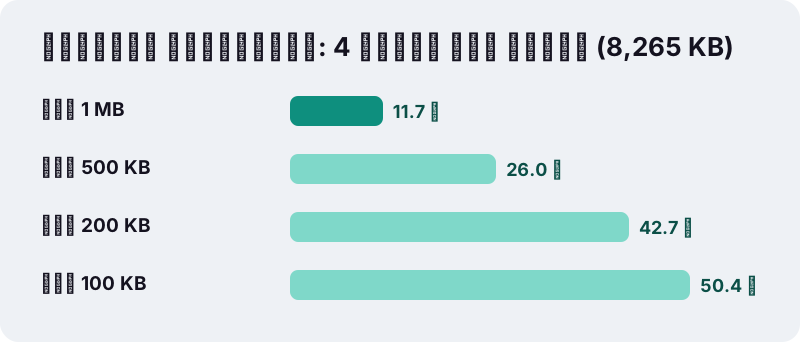
- في اختباراتنا، وصل مسح من خمس صفحات بحجم 2.5 MB إلى 1 MB في نحو ثانيتين.
- في اختباراتنا، احتاج ملف صور من أربع صفحات بحجم 8 MB نحو 50 ثانية للوصول إلى 100 KB.
- الهواتف تستغرق عادة أطول من الكمبيوتر، والمسوح الكبيرة جدًا تعتمد على الذاكرة المتاحة في الجهاز.
- أبقِ التبويب مفتوحًا وفي الواجهة أثناء العمل؛ الانتقال إلى تطبيق آخر قد يوقفه مؤقتًا على بعض الهواتف.
ماذا تجرّب قبل أن تضغط أكثر؟
إزالة ما لا يحتاجه القارئ أفضل غالبًا من سحق كل الصفحات. عدد صفحات أقل يتيح لكل صفحة باقية أن تحتفظ بتفاصيل أكثر.
- احذف الوجوه الخلفية الفارغة والصفحات المكررة وأوراق التعليمات بأداة حذف الصفحات.
- أرسل المستند الطويل على أجزاء عبر تقسيم PDF إن كانت الاستمارة تقبل عدة ملفات.
- إن كانت البداية صورًا لا ملف PDF، فاستخدم JPG إلى PDF أقل من 100 KB الذي يصغّر الصور أثناء بناء الملف، وغالبًا تكون النتيجة أنظف من الضغط بعد ذلك.
- أعد المسح بالرمادي بدقة 150–200 DPI إن لم يكن اللون مطلوبًا؛ تطبيق الماسح يتيح هذا الإعداد عادة.
- اجمع عدة ملفات صغيرة عبر دمج PDF بعد ضغط كل منها، لأن الدمج ينسخ الصفحات دون تغيير.
متى لا يجب أن تضغط الملف إطلاقًا؟
تجنب المستويات التي تفقد الجودة عندما تكمن قيمة المستند في طبقة نصه أو أجزائه التفاعلية. إعادة الحفظ بلا فقد تبقى مقبولة في هذه الحالات.
- النماذج القابلة للتعبئة التي ما زلت تحتاج إلى ملئها.
- المستندات الموقعة رقميًا، حيث قد تكسر أي إعادة كتابة التحقق من التوقيع.
- النسخ الأرشيفية التي يجب أن يبقى نصها قابلًا للبحث.
- الرسوم الهندسية ذات الخطوط الرفيعة التي يجب أن تصمد عند الطباعة.
“ملاحظة: عند الضغط، قد تقل جودة مستند PDF مقارنةً بالمستند الأصلي. قد يختلف حجم الملف الناتج وجودة الصورة وفقًا للخيارات التي تحددها.”
يقدم تطبيق المعاينة على Mac مرشح Quartz باسم «تقليل حجم الملف»، والتحذير أعلاه منه. المقايضة واحدة في كل مكان إذن: الملفات الأصغر تكلف تفاصيل.
أدوات PDF أخرى تعمل بالطريقة نفسها
كل أداة في ilovepdfe تعمل على جهازك بالأسلوب نفسه دون رفع. هذه أكثرها استخدامًا إلى جانب الضغط، وتجد البقية في الصفحة الرئيسية:
الأسئلة الشائعة
هل ضغط الملفات هنا مجاني؟
نعم. لا حساب ولا حد للحجم مقابل اشتراك ولا حد يومي ولا علامة مائية. الحد العملي الوحيد هو ذاكرة جهازك مع المسوح الكبيرة جدًا.
هل يجعل الضغط نص ملفي غير قابل للتحديد؟
فقط إذا أُعيد رسم الصفحة. مستويات خفيف وموصى به وقوي وحجم محدد قد تحوّل الصفحات إلى صور JPEG، فيضيع النص القابل للتحديد والبحث والروابط وحقول النماذج. وإن كانت النسخة بلا فقد هي الأصغر، يبقى نصك كما هو.
لماذا عاد إليّ ملفي الأصلي؟
لأن لا إعادة الحفظ بلا فقد ولا النسخة المعاد رسمها كانت أصغر من ملفك. ملفك كان فعالًا أصلًا، وغالبًا هو مستند نصي مصدّر من معالج نصوص.
كيف أصغّر حجم ملف PDF إلى 1 ميجا؟
اختر «حجم محدد» واكتب 1024 في خانة «الحجم الأقصى» ثم اضغط «ضغط PDF». في اختباراتنا أصبح مسح من 5 صفحات بحجم 2,522 KB ملفًا بحجم 895 KB في نحو ثانيتين.
ماذا يفعل «حجم محدد» إن كان الحد مستحيلًا؟
يجرب عشر درجات من الدقة والجودة الأقل، ويحتفظ بأصغر نتيجة، ويخبرك بوضوح أن الحد لم يتحقق. حذف بعض الصفحات أو تقسيم الملف يحل المشكلة عادة.
هل يمكنني ضغط عدة ملفات PDF دفعة واحدة؟
نعم. اختر عدة ملفات مرة واحدة؛ يُعالج كل منها بالدور ويحصل على تنزيل مضغوط خاص به.
هل يعمل على iPhone وAndroid؟
نعم، في أي متصفح حديث على الهاتف. الملفات الثقيلة تستغرق وقتًا أطول على الهاتف منها على الكمبيوتر، فأبقِ التبويب مفتوحًا حتى يظهر التنزيل.
هل يُرفع ملفي إلى أي مكان؟
لا. يقرأ متصفحك الملف ويعالجه داخل التبويب. تذكر شاشة النتيجة أنه رُفع 0 بايت، ويمكنك التأكد في لوحة الشبكة في المتصفح.
هل يمكن ضغط ملف PDF محمي بكلمة مرور؟
لا. الملفات المشفرة تُظهر خطأ يطلب إزالة كلمة المرور أولًا باستخدام التطبيق الذي وضعها.
أي مستوى يعطي أفضل جودة للطباعة؟
«خفيف». يعيد رسم الصفحات بنحو 115 بكسل لكل بوصة بجودة JPEG عالية، وقاعدة الملف الأصغر تعيد النسخة بلا فقد عندما تكون أصغر.
هل ilovepdfe هو نفسه iLovePDF؟
لا. ilovepdfe موقع مستقل لا يتبع تلك الشركة، فهي شركة منفصلة. الفرق العملي أن ilovepdfe يعالج ملفاتك داخل متصفحك بدل رفعها.
أدلة
المصادر
- تقليل حجم مستند PDF في تطبيق المعاينة على Mac — دعم Apple
- JPEG — ويكيبيديا العربية
- PDF — ويكيبيديا العربية
- FileReader — MDN Web Docs
- File API — MDN Web Docs
- كيفية إدارة ملفات PDF في Chrome (Android) — مساعدة متصفح Google Chrome