Come comprimere un PDF con ilovepdfe
- Scegli i file PDF. Tocca Scegli i file PDF e seleziona uno o più documenti dal telefono o dal computer. Vengono aperti in locale, non caricati.
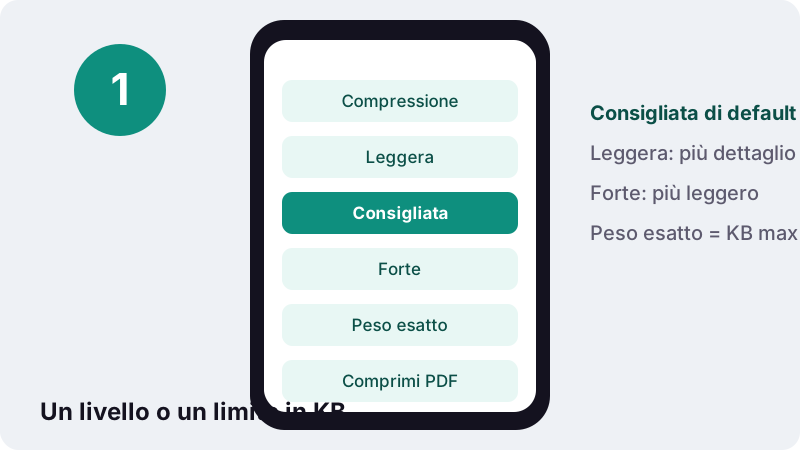
- Scegli il livello. Seleziona Leggera, Consigliata o Forte, oppure Peso esatto e scrivi in Peso massimo i KB ammessi dal modulo.
- Comprimi PDF. Premi Comprimi PDF e attendi: la pagina mostra l'avanzamento e poi il peso prima e dopo.
- Scarica il risultato. Scarica il file che termina con -compressed.pdf, aprilo e ingrandisci per controllare che ogni pagina sia leggibile prima di inviarlo.
Che cosa fa questo strumento quando comprimi PDF?
Prepara più versioni del tuo documento direttamente sul dispositivo e ti consegna la più leggera tra quelle sensate. Sei tu a decidere fin dove può spingersi: un livello delicato, uno equilibrato, uno forte o un tetto preciso in kilobyte.
Il lavoro avviene in JavaScript dentro la pagina. Il PDF viene aperto dalla tua memoria, ricostruito in RAM e restituito come nuovo file chiamato nomefile-compressed.pdf. Al termine compare il tempo impiegato insieme alla conferma che sono stati caricati 0 byte.
Non servono account, non ci sono quote giornaliere e sul risultato non finisce alcuna filigrana. Puoi selezionare più PDF insieme: ognuno riceve la sua copia compressa.
Come funziona la compressione, passo dopo passo?
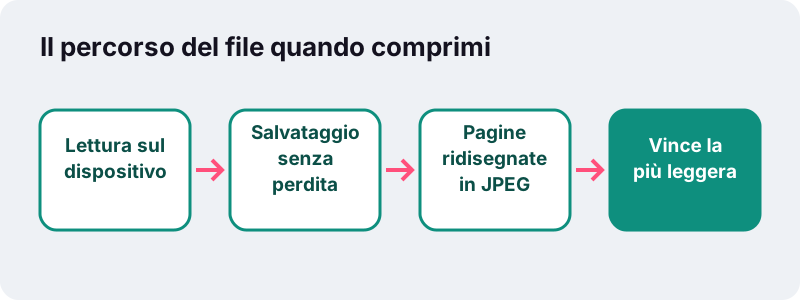
Il motore parte sempre dall'opzione sicura e passa a quella con perdita solo se glielo permetti. L'ordine conta, perché l'opzione sicura lascia il testo esattamente com'era.
- Salvataggio senza perdita. Il PDF viene riscritto raggruppando i tanti piccoli oggetti interni in flussi compressi insieme. A vista non cambia nulla.
- Ridisegno facoltativo. Con Leggera, Consigliata o Forte ogni pagina viene anche disegnata su una tela e salvata come immagine JPEG, con una risoluzione e una qualità prestabilite.
- Si sceglie il vincitore. Originale, copia senza perdita e copia ridisegnata vengono confrontati: scarichi la più leggera.
- Ritorno onesto. Se nessuna nuova versione batte l'originale, ricevi l'originale con un messaggio che lo dice chiaramente.
Per questo un PDF già efficiente può tornarti identico: non è un errore, è il segno che ogni ulteriore taglio costerebbe qualità visibile.
Comprimi PDF: quale livello scegliere?
Consigliata va bene per email e quasi tutti i caricamenti, Leggera per i file che potresti stampare, Forte solo quando il peso conta più dell'aspetto. Se il modulo indica un numero, salta i livelli e usa Peso esatto.
| Livello | Risoluzione del ridisegno | Qualità JPEG | Quando usarlo |
|---|---|---|---|
| Leggera | circa 115 px per pollice | 82% | Documenti da stampare, schemi con linee sottili |
| Consigliata (predefinita) | 90 px per pollice | 66% | Allegati email, condivisione, la maggior parte dei portali |
| Forte | circa 65 px per pollice | 45% | Limiti severi in cui basta la leggibilità |
| Peso esatto | parte da circa 108 e può scendere a circa 25 | dall'80% al 16% | Qualsiasi modulo che indichi un massimo in KB o MB |
Il livello fissa solo un tetto. Se la copia senza perdita pesa già meno di quella ridisegnata, vince lei e il testo resta selezionabile.
Come fa Peso esatto a rispettare un limite in KB?
Scrivi il massimo richiesto, per esempio 200, e il motore scende lungo una scala di dieci gradini di risoluzione e qualità finché il file non rientra. Si ferma al primo gradino abbastanza leggero, quindi ottieni la versione più nitida che rispetta il limite.
- Se la copia senza perdita rientra già, non si ridisegna nulla: testo, link e campi restano intatti.
- Ogni gradino abbassa un po' sia la risoluzione sia la qualità JPEG, da circa 108 px per pollice all'80% fino a circa 25 px per pollice al 16%.
- Se anche l'ultimo gradino è troppo pesante, ricevi comunque la versione più leggera prodotta e un messaggio chiaro che il limite non è stato raggiunto.
Quando comprimi PDF con questa modalità, 1 KB = 1.024 byte. Se un portale è pignolo nel conteggio, scrivi un numero leggermente più basso (95 invece di 100) per avere margine.
Per i limiti più frequenti esistono pagine già pronte: comprimi PDF a 100 KB, a 300 KB o a 1 MB. L'elenco completo, da 10 KB a 25 MB, è nella pagina tutte le dimensioni PDF.
Perché le pagine ridisegnate perdono il testo selezionabile?
Perché una pagina ridisegnata è una fotografia della pagina, non la pagina stessa. Le lettere diventano pixel dentro un'immagine JPEG: non puoi più evidenziarle, copiarle o cercarle, e link cliccabili o campi compilabili spariscono.
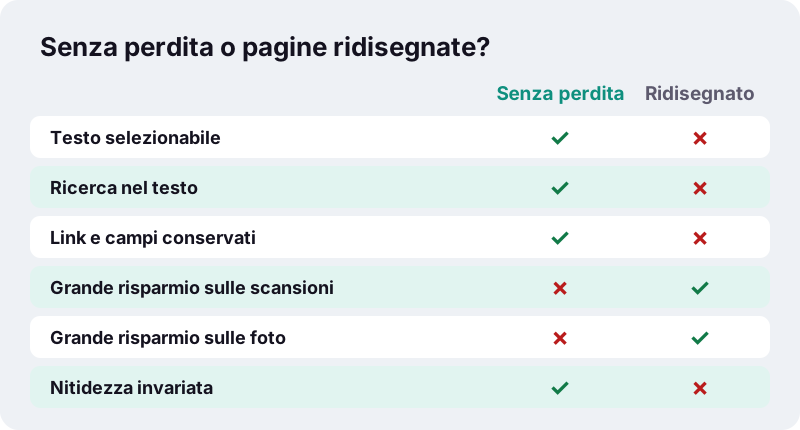
Il JPEG è un formato con perdita: elimina i dettagli a cui l'occhio è meno sensibile. Per questo alleggerisce così bene scansioni e foto, e per questo le impostazioni più spinte mostrano sfocature e blocchetti.
“Si può ottenere un fattore di compressione 15:1 senza alterare visibilmente la qualità dell'immagine.”
Se dopo la compressione ti serve ancora il testo ricercabile, conserva l'originale come copia principale e invia quella compressa solo dove un limite di peso lo impone.
Di quanto si alleggerisce un PDF?
Dipende quasi solo dal contenuto. Quando comprimi PDF fatti di scansioni e foto, il peso cala in modo drastico; i PDF esportati da un programma di videoscrittura di solito sono già minuscoli e si muovono appena.
Ecco le nostre misure del 17 ottobre 2026, fatte con lo stesso motore in Chrome su un normale PC Windows, in modalità Peso esatto:
| File di prova | Originale | Obiettivo | Risultato | Rientra? | Tempo |
|---|---|---|---|---|---|
| PDF di testo, 6 pagine (nativo) | 5 KB | qualsiasi | 4 KB | Sì | 0,1-0,4 s |
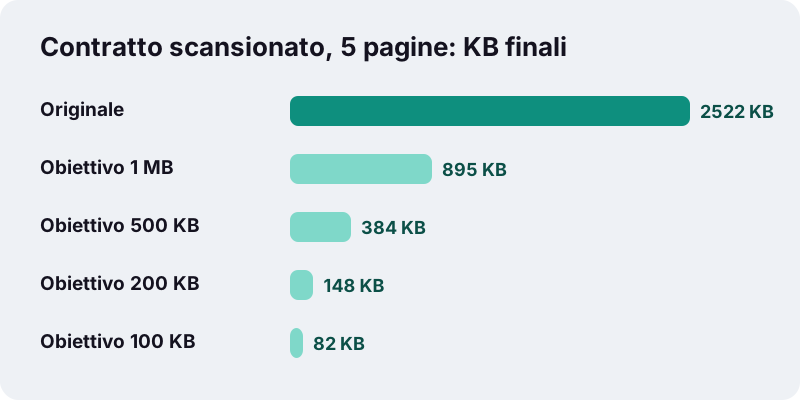
| Contratto scansionato, 5 pagine, 200 DPI | 2.522 KB | 1.024 KB | 895 KB | Sì | 1,9 s |
| Contratto scansionato, 5 pagine, 200 DPI | 2.522 KB | 500 KB | 384 KB | Sì | 5,0 s |
| Contratto scansionato, 5 pagine, 200 DPI | 2.522 KB | 100 KB | 82 KB | Sì | 15,2 s |
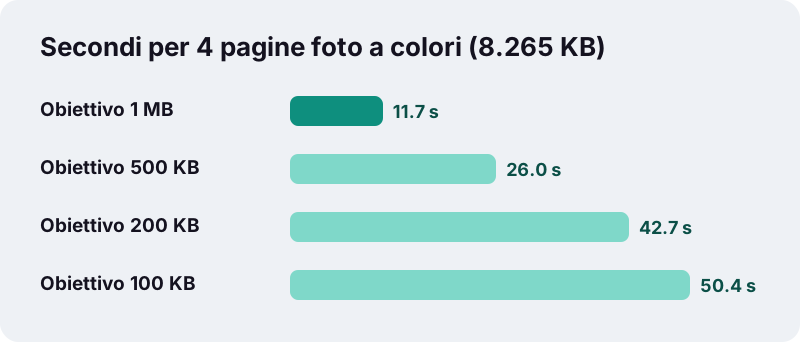
| 4 pagine di foto a colori | 8.265 KB | 200 KB | 150 KB | Sì | 42,7 s |
| 4 pagine di foto a colori | 8.265 KB | 50 KB | 39 KB | Sì, con forte perdita | 73,4 s |
L'ultima riga è quella onesta: quattro pagine fotografiche dense sono scese sotto i 50 KB, ma solo all'ultimo gradino, con le foto quasi prive di dettaglio e più di un minuto di attesa. Rientrare nel limite non significa avere un bel risultato.
Quali PDF calano molto e quali quasi per niente?
Calano di più i PDF pieni di immagini. Quelli solo testo, esportati da Word, Google Documenti o dalla stampa in PDF del browser, sono già compatti perché il testo è salvato come caratteri e font, non come immagini.
| Contenuto del PDF | Risultato tipico | Cosa scegliere |
|---|---|---|
| Foto di fogli fatte col telefono | Grande risparmio | Consigliata o Peso esatto |
| Scansioni da scanner o multifunzione | Grande risparmio | Consigliata; Leggera se va stampato |
| Depliant con grandi immagini a colori | Buon risparmio, un po' di morbidezza | Prima Leggera, poi Consigliata |
| Relazione scritta al computer | Poco o nessun cambiamento | Di solito lascialo così: può tornare l'originale |
| Modulo compilabile o contratto firmato | Il ridisegno elimina i campi | Evita il ridisegno; invialo com'è se possibile |
Hai le foto originali invece del PDF? Spesso conviene ripartire da lì: la pagina JPG in PDF riduce le immagini mentre costruisce il documento, e JPG in PDF sotto 100 KB lo fa con un limite già impostato.
Comprimi PDF nel browser: è davvero privato?
Sì, nel senso tecnico più semplice: il browser legge il file dalla tua memoria e tutto il lavoro avviene nella scheda aperta. Molti servizi PDF online caricano prima il file sui propri server; qui quel passaggio non esiste.
“The FileReader interface lets web applications asynchronously read the contents of files (or raw data buffers) stored on the user's computer, using File or Blob objects to specify the file or data to read.”
In parole povere: l'interfaccia FileReader permette a una pagina web di leggere i file salvati sul computer dell'utente. Conta per buste paga, documenti d'identità, referti e contratti. Puoi verificarlo tu: apri gli strumenti per sviluppatori, guarda la scheda Rete mentre comprimi e non vedrai partire alcun file.
Quanto tempo serve su telefono o computer?
I file leggeri richiedono un secondo o due; i PDF fotografici pesanti con un obiettivo stretto possono arrivare a quasi un minuto, perché ogni pagina viene ridisegnata a ogni gradino della scala.
- Nelle nostre prove una scansione di 5 pagine da 2,5 MB è arrivata a 1 MB in circa 2 secondi.
- Un PDF fotografico di 4 pagine da 8 MB ha richiesto circa 50 secondi per arrivare a 100 KB.
- Sul telefono di solito serve più tempo che su un computer, e con scansioni molto grandi conta la memoria libera.
- Tieni la scheda aperta e in primo piano: su alcuni telefoni, cambiare app può mettere in pausa il lavoro.
Cosa provare prima di comprimere più forte?
Togliere ciò che non serve al destinatario spesso funziona meglio che schiacciare ogni pagina. Meno pagine significa più dettaglio per quelle che restano.
- Tieni solo le pagine richieste con la modalità Estrai pagine di Dividi PDF.
- Invia un documento lungo in più parti, se il modulo accetta più file.
- Scansiona di nuovo in scala di grigi a 150-200 DPI quando il colore non serve: l'app dello scanner di solito offre questa opzione.
- Comprimi i singoli file e poi mettili insieme con Unisci PDF, che copia le pagine senza modificarle.
Quando è meglio non comprimere un PDF?
Evita i livelli con perdita quando il valore del documento sta nel testo o nelle parti interattive. Un salvataggio senza perdita in questi casi va comunque bene.
- Moduli compilabili che devi ancora compilare.
- Documenti con firma digitale, dove qualsiasi riscrittura può invalidare la verifica della firma.
- Copie d'archivio da conservare a lungo con il testo ricercabile.
- Disegni tecnici con dettagli finissimi che devono sopravvivere alla stampa.
Anche l'app Anteprima del Mac propone un filtro per ridurre le dimensioni e avvisa che il risultato può peggiorare, come spiega la guida di Anteprima:
“Nota: quando compresso, il PDF potrebbe essere di qualità inferiore rispetto all’originale.”
Il compromesso è lo stesso ovunque: un file più leggero costa dettaglio. La differenza qui è che scegli tu il punto di equilibrio e vedi subito il peso finale.
Altri strumenti PDF che funzionano allo stesso modo
Ogni strumento di ilovepdfe lavora sul tuo dispositivo, senza caricamenti. Questi sono quelli che si usano più spesso insieme alla compressione, per esempio PDF in JPG quando un portale vuole un'immagine invece di un PDF.
Domande frequenti
È gratis comprimere PDF qui?
Sì. Niente account, niente limiti di peso a pagamento, niente quote giornaliere e nessuna filigrana. L'unico limite pratico è la memoria del dispositivo con scansioni molto grandi.
Dopo la compressione il testo non sarà più selezionabile?
Solo se una pagina viene ridisegnata. Leggera, Consigliata, Forte e Peso esatto possono trasformare le pagine in immagini JPEG, eliminando testo selezionabile, ricerca, link e campi. Se la copia senza perdita è la più leggera, il testo resta com'era.
Perché mi è tornato il file originale?
Perché né il salvataggio senza perdita né la versione ridisegnata pesavano meno del file di partenza. Il PDF era già efficiente, di solito un documento esportato da un programma di videoscrittura.
Cosa fa Peso esatto se il limite è impossibile?
Prova dieci gradini di risoluzione e qualità più basse, tiene il risultato più leggero e ti dice chiaramente che il limite non è stato raggiunto. Togliere pagine o dividere il file di solito risolve.
Posso usare Comprimi PDF su più file insieme?
Sì. Selezionali tutti in una volta: vengono elaborati uno dopo l'altro e ognuno ha il suo download compresso.
Funziona su iPhone e Android?
Sì, in qualsiasi browser mobile aggiornato. I file pesanti richiedono solo più tempo su telefono che su computer, quindi tieni aperta la scheda finché non compare il download.
Il mio PDF viene caricato da qualche parte?
No. Il file viene letto dal browser ed elaborato nella scheda. La schermata finale riporta 0 byte caricati e puoi verificarlo nel pannello Rete del browser.
Si possono comprimere PDF protetti da password?
No. Per i PDF cifrati compare un messaggio che chiede di rimuovere prima la password con l'app che l'ha impostata.
Quale livello dà la qualità migliore per la stampa?
Leggera. Ridisegna le pagine a circa 115 pixel per pollice con qualità JPEG alta, e la regola del file più leggero restituisce comunque la copia senza perdita quando pesa meno.
ilovepdfe è la stessa cosa di iLovePDF?
No. ilovepdfe è un sito indipendente e non è affiliato a iLovePDF, che è un'azienda diversa. In pratica la differenza è che ilovepdfe elabora i file nel tuo browser invece di caricarli.
Guide
Fonti
- JPEG — Wikipedia
- Portable Document Format — Wikipedia
- Ridurre le dimensioni di un PDF in Anteprima sul Mac — Supporto Apple
- FileReader — MDN Web Docs
- PDF (Portable Document Format) Family — Library of Congress