ilovepdfe ile PDF nasıl sıkıştırılır?
- PDF dosyalarını seçin. “PDF dosyalarını seçin” düğmesine dokunup telefonunuzdan ya da bilgisayarınızdan bir veya daha fazla PDF seçin. Dosyalar yüklenmez, yerel olarak açılır.
- Bir seviye seçin. Hafif, Önerilen ya da Güçlü seviyesini seçin veya Kesin boyut'u seçip “Azami boyut” alanına formun izin verdiği KB değerini yazın.
- PDF'yi sıkıştır. “PDF'yi sıkıştır” düğmesine basın ve sayfalar işlenirken bekleyin. Sayfa ilerlemeyi, ardından önceki ve sonraki boyutu gösterir.
- Sonucu indirin. -compressed.pdf ile biten dosyayı indirin. Göndermeden önce bir kez açıp yakınlaştırarak her sayfanın okunur kaldığını kontrol edin.
Bu PDF sıkıştırma aracı tam olarak ne yapar?
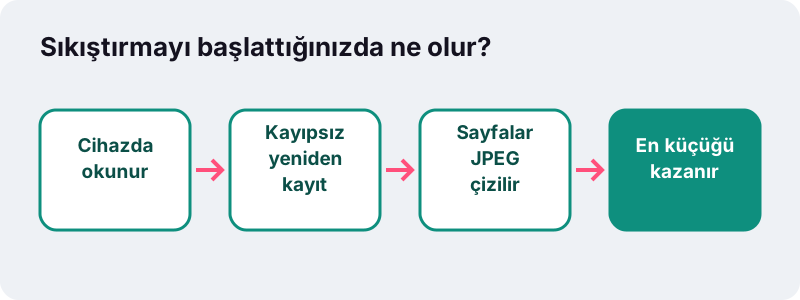
Dosyanızın birkaç farklı sürümünü cihazınızda dener ve makul kalan en küçüğünü size verir. Ne kadar ileri gideceğine siz karar verirsiniz: yumuşak bir seviye, dengeli bir seviye, güçlü bir seviye ya da kilobayt cinsinden katı bir sınır.
Her şey sayfanın içindeki JavaScript ile çalışır. Belge kendi depolama alanınızdan açılır, bellekte yeniden kurulur ve dosyaniz-compressed.pdf adıyla indirmeye sunulur. İş bitince sayfa geçen süreyi gösterir ve tek bir baytın bile yüklenmediğini doğrular.
Hesap açmak, günlük kota ya da sonuca basılan bir filigran yok. Birden fazla PDF'yi aynı anda bırakabilirsiniz; her biri kendi sıkıştırılmış kopyasını alır.
Sıkıştırma adım adım nasıl ilerler?
Motor her zaman güvenli seçenekle başlar ve kayıplı seçeneğe ancak siz izin verirseniz geçer. Bu sıra önemlidir, çünkü güvenli seçenek metninizi tam olarak olduğu gibi bırakır.
- Kayıpsız yeniden kayıt. PDF, içindeki çok sayıda küçük nesne birlikte sıkıştırılmış akışlarda toplanarak yeniden yazılır. Gözle görülür hiçbir şey değişmez.
- İsteğe bağlı çizim. Hafif, Önerilen ya da Güçlü seçildiğinde her sayfa bir tuvale de çizilir ve belirli bir çözünürlük ile kalitede JPEG görsel olarak saklanır.
- Kazananın seçimi. Orijinal, kayıpsız kopya ve yeniden çizilmiş kopya karşılaştırılır; indirdiğiniz, en küçük olanıdır.
- Dürüst geri dönüş. Yeni sürümlerden hiçbiri orijinali geçemezse dosyanın zaten olabildiğince küçük olduğunu söyleyen bir mesajla orijinali geri alırsınız.
Son madde, sıkıştırma araçlarının bilinen bir tuzağını önler: hiçbir şey kazanmadan dosyayı başlangıçtakinden daha büyük ya da daha bulanık hale getirmek.
Hangi sıkıştırma seviyesini seçmeliyim?
E-posta ve çoğu çevrim içi yükleme için Önerilen, belge yazdırılacaksa Hafif, boyut görünümden önemliyse Güçlü. Form bir sayı veriyorsa seviyeleri unutun ve Kesin boyut moduna geçin.
Aşağıdaki değerler doğrudan aracın ayarlarından gelir. Çözünürlük sayfanın inç başına piksel sayısıdır; kalite ise bir sayfa yeniden çizildiğinde kullanılan JPEG ayarıdır.
| Seviye | Çizim çözünürlüğü | JPEG kalitesi | En uygun olduğu iş |
|---|---|---|---|
| Hafif | inç başına yaklaşık 115 piksel | %82 | Yazdırılacak belgeler, ince çizgili şemalar |
| Önerilen (varsayılan) | inç başına 90 piksel | %66 | E-posta ekleri, paylaşım, çoğu site |
| Güçlü | inç başına yaklaşık 65 piksel | %45 | Okunabilirliğin yettiği katı sınırlar |
| Kesin boyut | yaklaşık 108'den başlar, 25 civarına inebilir | %80'den %16'ya | KB ya da MB cinsinden azami boyut bildiren her form |
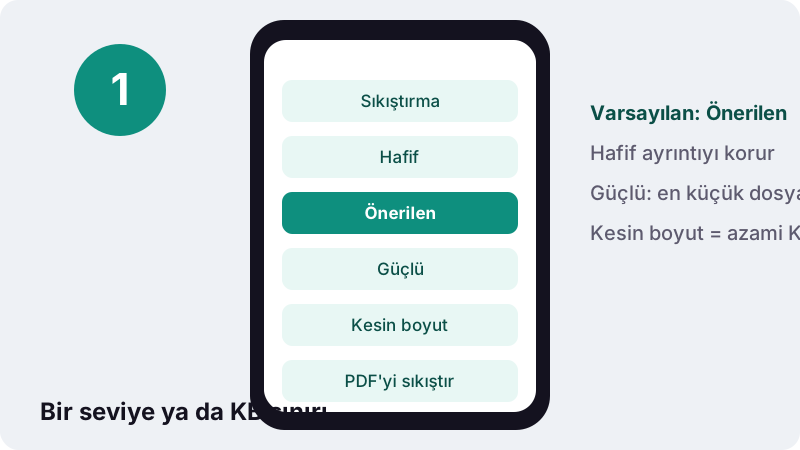
Bir seviye yalnızca üst sınırı belirler. Kayıpsız kopya yeniden çizilmiş kopyadan zaten küçükse kazanan odur ve metniniz seçilebilir kalır.
Kesin boyut modu bir KB sınırına nasıl ulaşır?
Formdaki azami değeri yazarsınız, örneğin 200; motor da dosya sığana kadar bir çözünürlük ve kalite merdiveninden aşağı iner. Yeterince küçük olan ilk basamakta durur, yani sınıra uyan en net sürümü alırsınız.
- Kayıpsız kopya zaten sığıyorsa hiçbir şey yeniden çizilmez: metin, bağlantılar ve alanlar korunur.
- Her basamak çözünürlüğü ve JPEG kalitesini biraz düşürür; inç başına yaklaşık 108 piksel ve %80'den inç başına yaklaşık 25 piksel ve %16'ya kadar.
- Son basamak bile büyük kalırsa yine de üretilen en küçük sürümü alırsınız; yanında da sınırın sayfaları okunmaz hale getirmeden aşılamayacağını söyleyen açık bir mesaj bulunur.
Bu araçta 1 KB = 1.024 bayttır. Bir site katı sayıyorsa pay bırakmak için biraz daha düşük bir sayı yazın (100 yerine 95 gibi).
En sık karşılaşılan sınırların kendi hazır sayfaları var: PDF'yi 100 KB altına küçültme, 200 KB hedefi, 300 KB hedefi ve 1 MB hedefi. Tüm değerler PDF boyutları listesinde toplanmış durumda; listede olmayan bir sayı için “Azami boyut” alanına yazmanız yeterli.
Yeniden çizilen sayfalarda metin neden seçilemez olur?
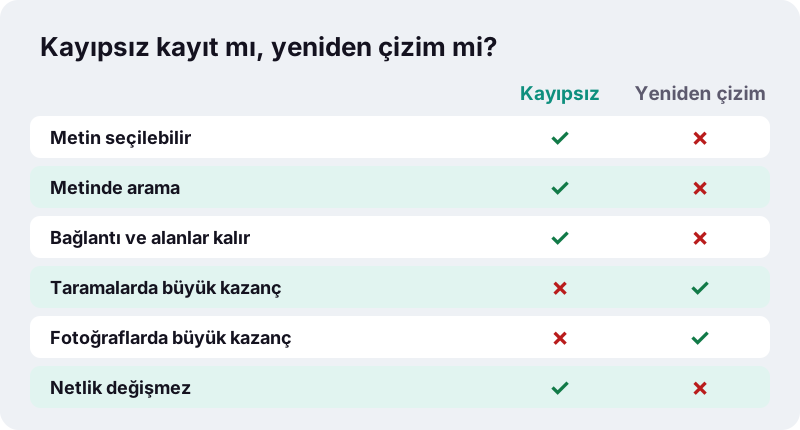
Çünkü yeniden çizilmiş bir sayfa, sayfanın kendisi değil fotoğrafıdır. Harfler bir JPEG görselin içindeki piksellere dönüşür: onları seçemez, kopyalayamaz ya da arayamazsınız; tıklanabilir bağlantılar ve doldurulabilir alanlar da kaybolur.
JPEG kayıplı bir biçimdir ve gözün pek fark etmediği ayrıntıları atar. Taramaları ve fotoğrafları bu kadar iyi küçültmesinin, güçlü ayarlarda bulanıklık ya da kare kare bozulma bırakmasının nedeni budur. Türkçe Vikipedi bunu şöyle özetliyor:
“JPEG, ayarlanabilir kayıplı sıkıştırma kullanır, dolayısıyla JPEG verisinden okunan görüntü ile veriyi yaratmak için kullanılan görüntü aynı değildir. Ancak, kayıplar insan görme sisteminin daha az önem verdiği detaylarda gerçekleştiği için çoğu zaman fark edilmez.”
Sıkıştırmadan sonra aranabilir metne ihtiyacınız varsa orijinali ana kopya olarak saklayın; sıkıştırılmış sürümü yalnızca bir sınırın zorunlu kıldığı yere gönderin.
PDF sıkıştırma sonrası dosyam ne kadar küçülür?
Neredeyse tamamen içeriğe bağlıdır. Taramalar ve fotoğraflar belirgin biçimde küçülür; bir kelime işlemciden çıkan PDF ise genellikle zaten minicik olduğu için pek değişmez.
Aşağıdakiler 17 Ekim 2026'daki kendi ölçümlerimiz: aynı motor, sıradan bir Windows bilgisayarda Chrome içinde, Kesin boyut modunda.
| Test dosyası | Orijinal | Hedef | Sonuç | Sığdı mı? | Süre |
|---|---|---|---|---|---|
| 6 sayfalık metin PDF'si (bilgisayarda oluşturulmuş) | 5 KB | hepsi | 4 KB | Evet | 0,1–0,4 sn |
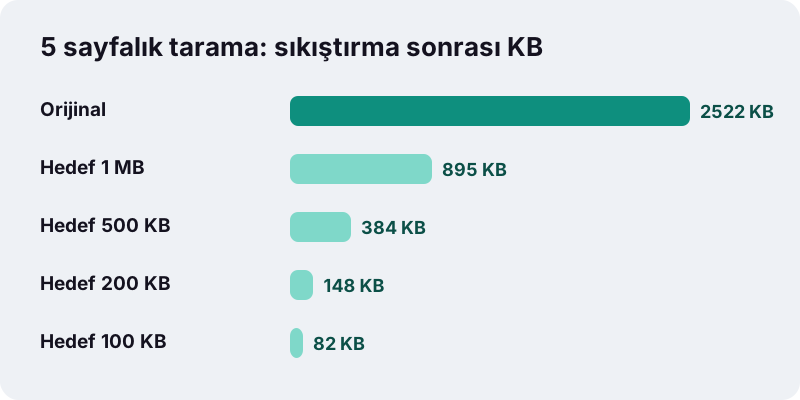
| 5 sayfalık taranmış sözleşme, 200 DPI | 2.522 KB | 1.024 KB | 895 KB | Evet | 1,9 sn |
| 5 sayfalık taranmış sözleşme, 200 DPI | 2.522 KB | 500 KB | 384 KB | Evet | 5,0 sn |
| 5 sayfalık taranmış sözleşme, 200 DPI | 2.522 KB | 200 KB | 148 KB | Evet | 13,1 sn |
| 5 sayfalık taranmış sözleşme, 200 DPI | 2.522 KB | 100 KB | 82 KB | Evet | 15,2 sn |
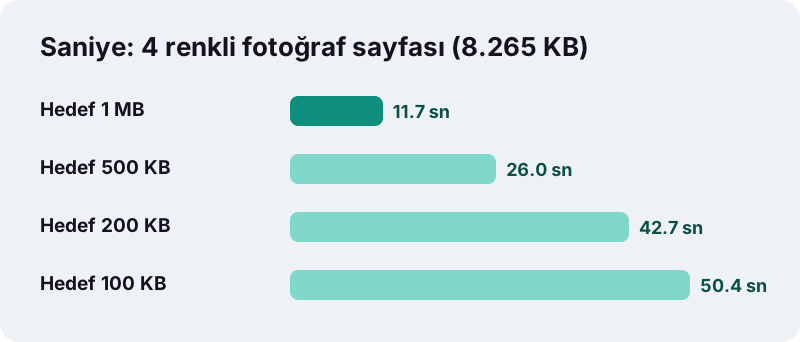
| 4 renkli fotoğraf sayfası | 8.265 KB | 1.024 KB | 827 KB | Evet | 11,7 sn |
| 4 renkli fotoğraf sayfası | 8.265 KB | 200 KB | 150 KB | Evet | 42,7 sn |
| 4 renkli fotoğraf sayfası | 8.265 KB | 100 KB | 91 KB | Evet | 50,4 sn |
Birden çok taranmış sayfayla 50 KB hedeflemek sınırdadır: dosya sığsa bile küçük yazılar zor okunur hale gelir. Böyle bir durumda kaliteyi ezmek yerine sayfa çıkarın ya da belgeyi bölün.
Hangi PDF'ler çok küçülür, hangileri neredeyse hiç?
Görsel yüklü PDF'ler en çok küçülür. Word, LibreOffice, Google Dokümanlar ya da bir tarayıcının yazdırma özelliğiyle oluşturulan saf metin PDF'leri zaten derli topludur, çünkü metinleri görsel olarak değil karakter ve yazı tipi olarak saklanır.
| PDF içeriği | Olağan sonuç | Önerilen ayar |
|---|---|---|
| Telefonla çekilmiş belge fotoğrafları | Büyük kazanç | Önerilen ya da Kesin boyut |
| Masaüstü ya da ofis tarayıcısı çıktısı | Büyük kazanç | Önerilen; baskı için Hafif |
| Büyük renkli görselli broşür | İyi kazanç, hafif yumuşama | Önce Hafif, sonra Önerilen |
| Kelime işlemcide yazılmış rapor | Az ya da hiç değişiklik | Çoğu zaman gereksiz; orijinal geri gelebilir |
| Doldurulabilir form ya da imzalı sözleşme | Çizim alanları siler | Çizimden kaçının; mümkünse olduğu gibi gönderin |
Değişmeyen bir sonuç başarısızlık değildir. Araç size orijinali geri veriyorsa dosya zaten verimlidir ve her ek kesinti görünür kaliteden götürür.
PDF sıkıştırma mı, yoksa doğrudan fotoğraflardan başlamak mı?
Sayfalarınız hâlâ fotoğraf halindeyse PDF'yi baştan doğru boyutta oluşturun; bu, sonradan sıkıştırmaktan çoğu zaman daha net sonuç verir. JPG'den 100 KB altı PDF aracı, belgeyi oluştururken resimleri küçültür.
Testlerimizde 12 MP'lik tek bir telefon fotoğrafı (3.687 KB) 100 KB sınırıyla 42 KB'lık bir PDF'ye, üç fotoğraf (11.062 KB) ise 54 KB'lık bir PDF'ye dönüştü. Sınır olmadan JPG PDF çevirme aracı orijinal JPG'leri hiç dokunmadan yerleştirir.
Elinizde zaten bir PDF varsa PDF sıkıştırma aracında kalın: Kesin boyut modu her şeyi sayfa sayfa halleder.
Tarayıcıda PDF sıkıştırma gizli midir?
Evet, teknik anlamda: tarayıcı dosyayı kendi depolama alanınızdan okur ve iş sekmenin içinde yapılır. Pek çok çevrim içi PDF hizmeti dosyanızı önce kendi sunucularına yükler; burada sunucu adımı hiç yoktur.
Bu, standart bir tarayıcı özelliğidir. Mozilla'nın geliştirici belgelerine göre FileReader arayüzü yalnızca kullanıcının açıkça seçtiği dosyaların içeriğine erişebilir; bir web sayfası diskinizi kendi başına gezemez. File API özeti de dosyaların ancak kullanıcı onları bir dosya seçiciyle ya da sürükle-bırakla verdiğinde erişilebilir olduğunu anlatır.
Bu, bir maaş bordrosu, kimlik fotokopisi, sağlık raporu ya da sözleşme için önemlidir. Kendiniz doğrulayın: sıkıştırma sırasında tarayıcının geliştirici araçlarını açıp Ağ sekmesine bakın; hiçbir dosyanın gitmediğini görürsünüz.
Telefonda ya da bilgisayarda sıkıştırma ne kadar sürer?
Küçük dosyalar bir iki saniye sürer; dar bir hedefle sıkıştırılan ağır bir fotoğraf PDF'si bir dakikaya yaklaşabilir, çünkü merdivenin her basamağında her sayfa yeniden çizilir.
- Testlerimizde 5 sayfalık, 2,5 MB'lık bir tarama yaklaşık 2 saniyede 1 MB altına indi.
- Testlerimizde 4 sayfalık, 8 MB'lık bir fotoğraf PDF'sinin 100 KB'a inmesi yaklaşık 50 saniye sürdü.
- Telefon genellikle bilgisayardan yavaştır ve çok büyük taramalar boştaki belleğe bağlıdır.
- İşlem sürerken sekmeyi açık ve önde tutun: bazı telefonlarda başka uygulamaya geçmek işlemi duraklatabilir.
Daha güçlü sıkıştırmadan önce ne denenmeli?
Okuyucunun ihtiyaç duymadığı şeyi çıkarmak, çoğu zaman tüm sayfaları ezmekten iyidir. Daha az sayfa, sıkıştırmayı yeniden çalıştırdığınızda kalan her sayfaya daha fazla ayrıntı demektir.
- Boş arka yüzleri, kopyaları ya da gereksiz ekleri silin.
- Form birden fazla dosya kabul ediyorsa uzun bir belgeyi PDF bölme aracıyla parçalara ayırıp gönderin.
- Renk istenmiyorsa 150–200 DPI'da gri tonlamalı olarak yeniden tarayın; tarama uygulamanız genellikle bu ayarı sunar.
- Birkaç küçük dosyayı tek tek sıkıştırdıktan sonra PDF birleştirme aracıyla bir araya getirin: birleştirme sayfaları değiştirmeden kopyalar.
Ne zaman hiç PDF sıkıştırma yapmamak daha iyidir?
Belgenin değeri metninde ya da etkileşimli öğelerinde yatıyorsa kayıplı seviyelerden kaçının. Bu durumlarda kayıpsız yeniden kayıt yine mümkündür.
- Hâlâ doldurmanız gereken formlar.
- En küçük yeniden kayıtta imza doğrulaması bozulabilecek elektronik imzalı belgeler.
- Tercihen özgün kalitesinde saklanan arşiv kopyaları.
- Baskıda keskin kalması gereken, çok ince çizgili teknik çizimler.
Apple da Mac'in yerleşik uygulaması Önizleme için aynı uyarıyı yapar; Önizleme'de “Dosya Büyüklüğünü Azalt” adlı bir Quartz filtresi bulunur:
“Sıkıştırılan PDF’in kalitesi, özgün hâline göre daha düşük olabilir. Sonuçta oluşacak dosyanın büyüklüğü ve görüntü kalitesi, seçtiğiniz seçeneklere bağlı olarak değişebilir.”
Yani denge her yerde aynıdır: daha küçük bir dosya, ayrıntıdan ödenir.
Aynı şekilde çalışan diğer PDF araçları
ilovepdfe'nin tüm araçları cihazınızda, yükleme olmadan çalışır. Sıkıştırmayla birlikte en sık kullanılanlar aşağıda; ana sayfa hepsini tanıtır.
Sık sorulan sorular
Burada PDF sıkıştırma ücretsiz mi?
Evet. Hesap, ücretli boyut sınırı, günlük kota ya da filigran yok. Tek pratik sınır, çok büyük taramalarda cihazın belleğidir.
Sıkıştırma PDF'imdeki metni seçilemez hale getirir mi?
Yalnızca bir sayfa yeniden çizilirse. Hafif, Önerilen, Güçlü ve Kesin boyut sayfaları JPEG görsele çevirebilir; bu da metin seçimini, aramayı, bağlantıları ve alanları kaldırır. Kayıpsız kopya en küçüğüyse metin olduğu gibi kalır.
Neden orijinal dosyamı geri aldım?
Çünkü ne kayıpsız kayıt ne de yeniden çizilmiş sürüm dosyanızdan küçüktü. PDF'niz zaten verimliydi; genellikle bir kelime işlemciden dışa aktarılmış metin belgesidir.
Sınırım imkânsızsa Kesin boyut ne yapar?
Giderek düşen çözünürlük ve kalite basamaklarını dener, en küçük sonucu saklar ve sınıra ulaşılamadığını açıkça söyler. Sayfa çıkarmak ya da dosyayı bölmek genellikle sorunu çözer.
Aynı anda birkaç PDF sıkıştırılabilir mi?
Evet. Birkaç dosyayı birlikte seçin; her biri sırayla işlenir ve kendi sıkıştırılmış indirmesini alır.
Bir PDF 1 MB ya da 200 KB altına nasıl küçültülür?
Kesin boyut'u seçip “Azami boyut” alanına 1024 ya da 200 yazın. Testlerimizde 2.522 KB'lık 5 sayfalık bir tarama 1 MB hedefinde 895 KB'a, 200 KB hedefinde 148 KB'a indi.
iPhone ve Android'de çalışıyor mu?
Evet, güncel her mobil tarayıcıda. Büyük dosyalar telefonda yalnızca daha uzun sürer: indirme düğmesi çıkana kadar sekmeyi açık tutun.
PDF'im bir yere gönderiliyor mu?
Hayır. Dosya tarayıcınız tarafından okunur ve sekmenin içinde işlenir. Sonuç ekranı “0 bayt yüklendi” der; bunu tarayıcının Ağ panelinde de doğrulayabilirsiniz.
Parola korumalı bir PDF sıkıştırılabilir mi?
Hayır. Şifreli bir PDF, önce parolayı onu belirleyen uygulamada kaldırmanızı isteyen bir hata gösterir.
ilovepdfe, iLovePDF ile aynı site mi?
Hayır. ilovepdfe bağımsız bir sitedir ve ayrı bir şirket olan iLovePDF ile bağlantılı değildir. Pratikteki fark: ilovepdfe dosyalarınızı bir sunucuya göndermek yerine tarayıcınızda işler.
Rehberler
Kaynaklar
- FileReader — MDN Web Docs
- File API — MDN Web Docs
- JPEG — Vikipedi
- PDF — Vikipedi
- Mac’teki Önizleme’de PDF’in büyüklüğünü azaltma — Apple Destek
- Gmail'de ek boyutu sınırları — Google