Cómo unir PDF
- Elegir archivos PDF. Toca Elegir archivos PDF o suelta dos o más PDF en el recuadro.
- Fija el orden. Ordena los archivos con las flechas Subir y Bajar; el de arriba aporta las primeras páginas. Quita los que sobren con ×.
- Unir PDF. Pulsa Unir PDF. Tu navegador junta las páginas en tu dispositivo.
- Descargar. Toca Descargar merged.pdf y ábrelo para comprobar el orden.
Unir PDF en tres gestos
Para unir PDF con esta herramienta, elige dos o más documentos, ordénalos con las flechas ↑ y ↓ y pulsa Unir PDF. Un momento después aparece un único archivo, merged.pdf, listo para descargar.
No hay cuenta, ni cupo diario, ni marca de agua en el resultado. La página carga un pequeño motor PDF en la pestaña del navegador, y ese motor trabaja con el procesador de tu propio móvil o computadora.
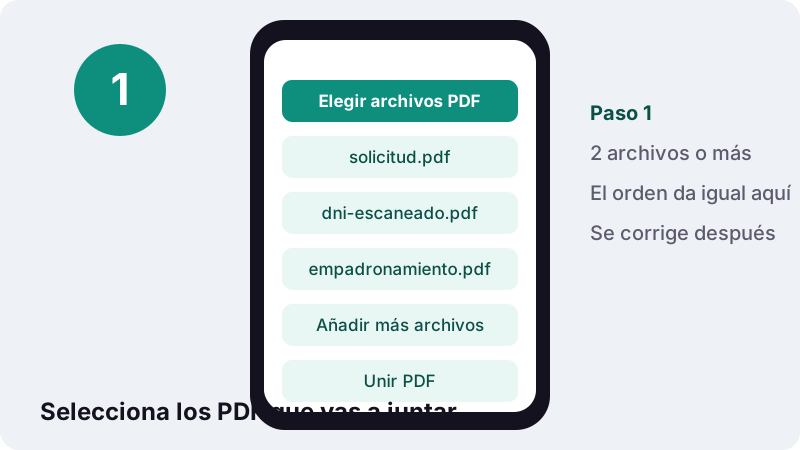
El primer archivo de la lista aporta las primeras páginas del resultado; el segundo va justo detrás, y así hasta el final. No se vuelve a escribir ni a dibujar nada: cada página se copia tal como estaba en su archivo de origen.
¿Cómo junto dos PDF en uno solo?
Abre esta página, toca Elegir archivos PDF, selecciona los dos documentos y toca Unir PDF. Si salen en el orden equivocado, pulsa ↓ en el de arriba antes de unir. Funciona igual con dos archivos que con veinte.
- Toca Elegir archivos PDF o, en un ordenador, suelta los archivos en el recuadro.
- Selecciona los dos PDF. Casi todos los selectores permiten marcar varios a la vez; si el tuyo no, elige uno y añade el otro con Añadir más archivos.
- Revisa la lista: el archivo de arriba será el comienzo del nuevo documento.
- Usa ↑ o ↓ para intercambiarlos si hace falta y toca Unir PDF.
- Toca Descargar merged.pdf y ábrelo una vez para comprobar el orden de las páginas.
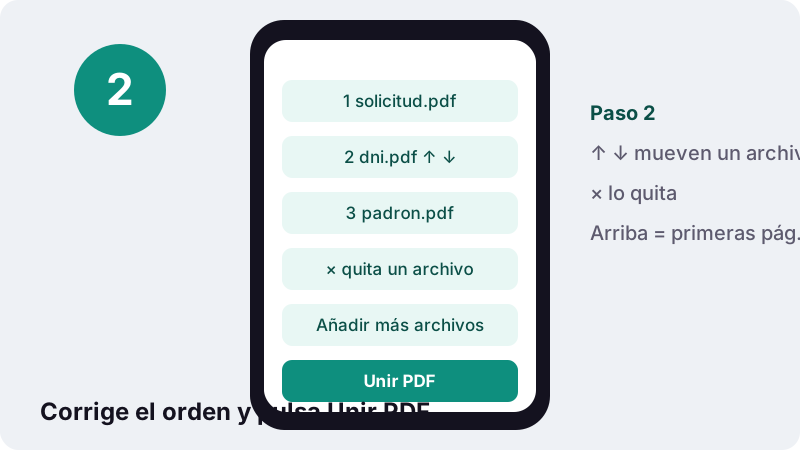
¿Has elegido solo un archivo? La página te pide «Añade al menos 2 archivos». Usa Añadir más archivos para traer el segundo sin empezar de cero.
¿Qué pasa con mis archivos cuando los uno aquí?
Los lee tu navegador y no se envían a ningún sitio. La página pide al navegador los bytes de cada archivo que has elegido, junta las páginas en memoria y te devuelve el resultado. Nuestro servidor solo entregó la página web.
Es tecnología web corriente. La documentación de Mozilla para desarrolladores lo explica sin rodeos, incluido el límite que protege al usuario:
“FileReader solo puede acceder al contenido de los archivos que el usuario ha seleccionado de forma explícita; no se puede usar para leer un archivo a partir de su ruta en el sistema de archivos del usuario.”
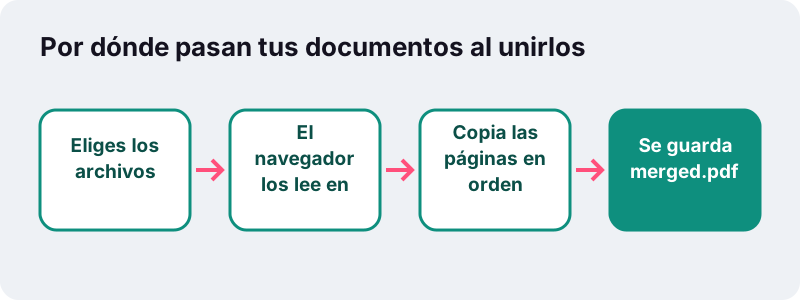
Al terminar, una línea bajo el botón de descarga indica cuánto tardó, cuántos datos se leyeron y que se subieron 0 bytes. Muchos servicios PDF en línea suben los documentos a sus servidores para procesarlos; aquí ese paso no existe.
Importa porque lo que más se suele juntar son nóminas, extractos bancarios, informes médicos, contratos firmados y copias del DNI o el pasaporte. Si usas un ordenador compartido, borra la copia descargada al acabar: merged.pdf se guarda donde tu navegador deja las descargas.
¿Unir PDF cambia la calidad, el texto o el diseño?
No. Al unir PDF se copia cada objeto de página de los originales a un archivo nuevo, de modo que el texto sigue siendo seleccionable y buscable, los dibujos vectoriales siguen nítidos y las fotos conservan su resolución. Por el camino no se comprime ni se convierte nada.
Se debe a cómo está construido el formato. Según Wikipedia en español, un PDF es multiplataforma y se puede usar en los principales sistemas operativos sin que cambie el aspecto ni la estructura del documento original. Una página puede pasar a otro archivo intacta.
- Se conserva: el contenido de cada página, las fuentes, las imágenes, el tamaño y la orientación.
- Se conserva página a página: una hoja apaisada sigue apaisada aunque las de alrededor sean verticales.
- No se traslada: el panel de marcadores de los originales. Si dependes de ellos, vuelve a crearlos en tu lector de escritorio.
- Revisa después: los campos rellenables. Rellena y guarda los formularios antes de unirlos, porque campos de archivos distintos pueden dejar de comportarse como un solo formulario.
Como no se recodifica nada, el archivo final pesa más o menos la suma de los originales. Dos cartas de 400 KB dan un resultado de unos 800 KB, no algo mucho más pequeño.
¿Cómo pongo los archivos en el orden correcto?
Con las flechas de cada fila. Cada archivo de la lista muestra una miniatura de su primera página, su nombre y su peso, para que distingas documentos parecidos antes de pulsar el botón.
| Control | Qué hace | Cuándo usarlo |
|---|---|---|
| ↑ (Subir) | Intercambia el archivo con el de arriba | Un documento que debe ir antes |
| ↓ (Bajar) | Intercambia el archivo con el de abajo | Mandar un anexo al final |
| × (Quitar) | Saca el archivo de la lista | Te equivocaste de archivo |
| Añadir más archivos | Vuelve a abrir el selector y añade al final | Olvidaste uno o están en carpetas distintas |
| Empezar de nuevo | Lo borra todo tras una unión | Vas a hacer otro trabajo distinto |
Un truco para lotes largos: renombra los archivos con un prefijo numérico, como 01-, 02-, antes de elegirlos. La mayoría de los selectores los listan entonces en ese orden y te ahorras muchos toques en las flechas.
Las flechas mueven archivos completos. Para cambiar de sitio páginas sueltas después de unir, pasa el resultado por la herramienta Ordenar páginas, que muestra cada página como miniatura y la mueve con flechas.
¿Cómo unir PDF en iPhone, Android, Windows o Mac?
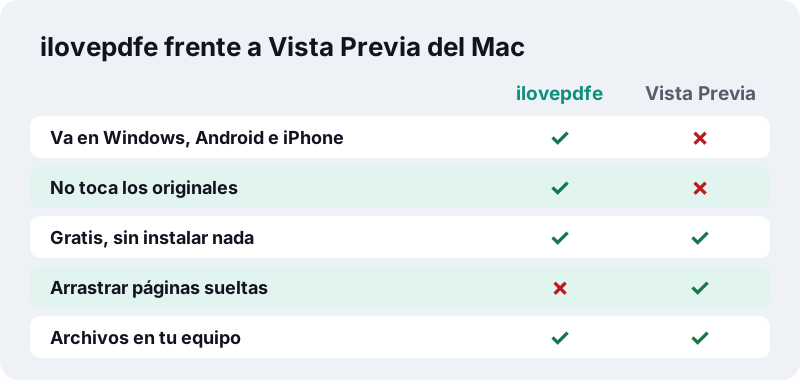
Abre esta página en el navegador que ya tienes: Safari en iPhone, Chrome en Android, Edge o Chrome en Windows, Safari o Chrome en Mac. La herramienta se comporta igual en todos. Cada sistema tiene además sus propias opciones, resumidas abajo a partir de la ayuda oficial de cada fabricante.
| Dispositivo | Opción integrada (según la ayuda oficial) | Con ilovepdfe |
|---|---|---|
| iPhone | App Vista Previa: abrir un PDF, mantener pulsada una miniatura, «Insertar desde archivo» | Safari → Elegir archivos PDF → desde Archivos |
| Android | Chrome abre, busca y anota PDF (Android 12 o posterior); no describe unir | Chrome → Elegir archivos PDF → desde Descargas o Drive |
| Windows | Imprimir en PDF de Microsoft crea PDF a partir de otros formatos; no describe unir | Edge o Chrome → suelta los archivos en el recuadro |
| Mac | Vista Previa: arrastrar miniaturas o un PDF entero a la barra lateral de otro | Safari o Chrome → suelta los archivos en el recuadro |
iPhone y iPad
La guía de Apple para la app Vista Previa del iPhone explica que se toca el número de páginas para ver las miniaturas, se mantiene pulsada una y se elige «Insertar desde archivo» (Soporte técnico de Apple). Sirve para meter un documento dentro de otro; con varios archivos, elegirlos todos a la vez en esta página es más rápido.
Móviles Android
La ayuda de Chrome para Android dice que puedes abrir, modificar y buscar en archivos PDF, siempre que el dispositivo tenga Android 12 o posterior (Ayuda de Google Chrome). No menciona juntar archivos, y ese hueco lo cubre una herramienta en el navegador. Tus descargas, merged.pdf incluido, aparecen en Más, Descargas.
PC con Windows
Microsoft describe así su impresora virtual: «Imprimir en PDF de Microsoft es una opción que le permite crear un archivo PDF a partir de otros formatos de archivo mediante una impresora» (Soporte técnico de Microsoft).
Convierte un documento imprimible en PDF, pero en la ayuda de Microsoft no encontramos una orden para juntar PDF ya existentes. Arrastra los archivos desde el Explorador de archivos a esta página.
Ordenadores Mac
Vista Previa en el Mac puede combinar PDF arrastrando miniaturas entre documentos abiertos, pero Apple avisa de algo importante:
“ADVERTENCIA: Los cambios que realizas en un documento en Vista Previa se guardan automáticamente. Si quieres conservar los PDF originales (además del nuevo archivo combinado), selecciona Archivo > Duplicar para crear una copia de cada PDF antes de combinarlos.”
Esta página nunca modifica tus originales: siempre escribe un merged.pdf aparte.
¿Para qué trámites se necesita un PDF unido?
Sobre todo para los que piden «un único PDF». Formularios con una sola casilla de subida, gestorías o contadores que quieren un adjunto por mes y profesores que recogen una entrega por alumno son los motivos más habituales para juntar archivos.
| Trámite | Archivos típicos | Orden que espera quien revisa |
|---|---|---|
| Solicitud de visado o residencia | Formulario, pasaporte escaneado, extractos, carta de invitación | El orden de la lista de requisitos oficial |
| Candidatura a un empleo | Carta de presentación, currículum, títulos | Carta, currículum y justificantes al final |
| Gastos del mes para la gestoría o el contador | Tiques escaneados, facturas, extracto de la tarjeta | Extracto primero y tiques por fecha |
| Expediente de beca o matrícula | Solicitud, certificado de notas, documento de identidad | El que indique la convocatoria |
| Documento de identidad por las dos caras | Dos escaneos de una página | Anverso y después reverso |
| Alquiler de vivienda | Nóminas, contrato de trabajo, identificación | Lo que pida la agencia, de arriba abajo |
¿Tienes fotos en lugar de PDF? Las fotos de tiques o del DNI hechas con el móvil tienen que convertirse primero en páginas PDF. El conversor de JPG a PDF mete varias fotos en un solo PDF directamente, y muchas veces ni siquiera hace falta unir después.
¿Y si el PDF unido pesa demasiado para subirlo?
Redúcelo después con Comprimir PDF, o usa el preajuste comprimir PDF a 100 KB si el portal es muy estricto. Unir suma los pesos, así que un paquete de escaneos supera con facilidad el límite de una sede electrónica que solo acepta un archivo pequeño.
En nuestras pruebas, un contrato escaneado de 5 páginas a 200 DPI (2522 KB) bajó a 895 KB con el límite de 1 MB en unos 2 segundos en un PC con Windows normal. Las páginas con fotos pesadas tardan más, sobre todo en móviles.
Comprimir a un tamaño fijo redibuja las páginas como imágenes, y el texto deja de poder seleccionarse. Si necesitas texto buscable, prueba primero el guardado sin pérdida o envía los documentos en dos mitades unidas en lugar de una.
¿Puedo unir solo algunas páginas de cada PDF?
Sí, en dos pasadas cortas. La unión trabaja con archivos completos, así que primero recortas cada original y después juntas las copias recortadas. Todas las herramientas implicadas funcionan en la misma pestaña y dejan los archivos en tu dispositivo.
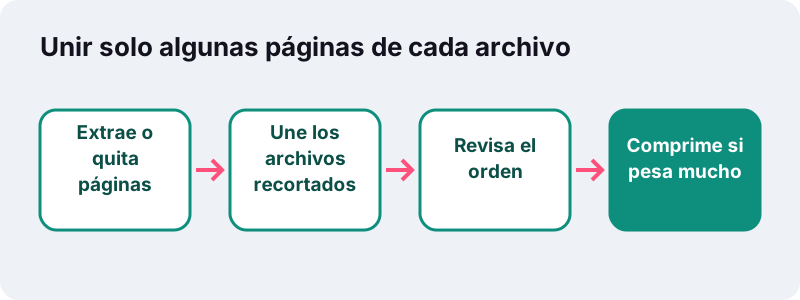
- Saca solo las páginas que necesitas con el modo Extraer páginas de Dividir PDF.
- Vuelve aquí con los archivos recortados y únelos en el orden correcto.
- Si alguna página sigue fuera de sitio, corrígela en Ordenar páginas.
- Comprime al final si el portal tiene un límite de tamaño.
Ejemplo: un extracto bancario de 12 páginas del que solo importan la 1 y la 2, más tres nóminas. Extrae las páginas 1-2 del extracto y luego une los PDF en este orden: nóminas y extracto recortado. El resultado tiene cinco páginas en lugar de quince.
¿Qué no puede hacer todavía esta herramienta?
No abre PDF protegidos con contraseña y no permite elegir páginas sueltas dentro de la pantalla de unión. Conviene saberlo antes:
- Archivos bloqueados: un PDF que pide contraseña para abrirse muestra un error. Quita la contraseña en tu lector de PDF y vuelve a añadirlo.
- Archivos dañados: si un PDF no se puede abrir, la herramienta lo dice en lugar de crear un resultado roto.
- Sin ordenar arrastrando: los archivos se mueven solo con las flechas.
- Sin importar desde la nube: los archivos vienen del selector de tu dispositivo, que en los móviles suele mostrar las nubes en las que has iniciado sesión.
- Se omiten otros tipos: los Word o imágenes que sueltes en el recuadro se ignoran con un aviso; convierte las imágenes antes.
Los lotes muy grandes dependen de la memoria del dispositivo, porque todo ocurre en local. Si un móvil se atasca con decenas de escaneos pesados, únelos en dos grupos y después une los dos resultados.
¿Qué significan los mensajes de error?
Casi todos los problemas vienen de los archivos, no de la herramienta. Esto es lo que quiere decir cada mensaje y cómo resolverlo.
| Mensaje o síntoma | Causa probable | Solución |
|---|---|---|
| Añade al menos 2 archivos. | Solo hay un PDF en la lista | Usa Añadir más archivos |
| Este PDF está protegido con contraseña… | El archivo está cifrado | Quita la contraseña en tu lector primero |
| No se pudo abrir este archivo… | Archivo dañado o que no es un PDF de verdad | Descárgalo o expórtalo de nuevo |
| Se omitieron … archivo(s)… | Soltaste algo que no es PDF | Conviértelo a PDF antes |
| Páginas en mal orden | Elegiste los archivos desordenados | Usa ↑ ↓ antes de unir |
Si parece que no pasa nada al tocar Descargar, mira la lista de descargas del navegador antes de repetir la unión; lo normal es que el archivo ya esté guardado ahí.
Más herramientas para los mismos documentos
Después de la unión, lo siguiente suele ser reducir el peso, separar alguna parte o sacar una página como imagen. Todas estas herramientas funcionan de la misma forma privada, en tu navegador.
Por ejemplo, convierte la primera página del expediente en imagen con PDF a JPG para enviarla por chat, o vuelve a la lista de todas las herramientas PDF si buscas otra tarea.
Preguntas frecuentes
¿Cómo uno dos PDF en uno gratis?
Toca Elegir archivos PDF, selecciona los dos, comprueba que el que va primero está arriba y toca Unir PDF. Descarga merged.pdf. Es gratis, no pide cuenta y no añade marca de agua.
¿Se suben mis archivos al unir PDF?
No. Tu navegador lee los archivos que eliges y los junta en tu dispositivo. La pantalla final confirma 0 bytes subidos. De nuestro servidor solo llega la propia página web.
¿Cuántos PDF puedo unir a la vez?
La herramienta no fija un máximo. El límite práctico es la memoria del dispositivo: un ordenador maneja lotes grandes sin problema y un móvil puede ir lento con decenas de escaneos pesados. En ese caso, une por grupos.
¿El PDF unido pierde calidad?
No. Las páginas se copian tal cual, sin recomprimir imágenes ni convertir texto, así que el archivo final se ve igual que los originales y el texto sigue siendo seleccionable.
¿Puedo cambiar el orden de las páginas, no solo de los archivos?
La pantalla de unión ordena archivos completos con flechas. Para mover páginas sueltas, abre el resultado en Ordenar páginas y muévelas con las flechas de cada miniatura.
¿Por qué dice que mi PDF está protegido con contraseña?
El archivo está cifrado y necesita una contraseña para abrirse. La herramienta no quita contraseñas. Ábrelo en tu lector de PDF, guarda una copia sin contraseña y añade esa copia.
¿Puedo unir PDF desde el celular?
Sí. La página funciona en Safari en iPhone y en Chrome en Android. Elige los archivos en el selector, ordénalos y descarga. El resultado se guarda donde tu navegador deja las descargas.
¿Se conservan los marcadores y los campos de formulario?
El contenido de las páginas siempre se conserva. El panel de marcadores de los originales no se traslada, y los campos de archivos distintos pueden dejar de funcionar juntos, así que rellena los formularios antes de unir.
¿ilovepdfe es lo mismo que iLovePDF?
No. ilovepdfe es un sitio independiente y no está afiliado con iLovePDF, que es otra empresa. La diferencia práctica es que ilovepdfe procesa tus archivos en el navegador en lugar de subirlos.
¿Puedo unir imágenes y PDF a la vez?
No en un solo paso. Convierte primero las imágenes en PDF con la herramienta JPG a PDF y después une ese PDF con el resto de documentos.
Fuentes
- FileReader — MDN Web Docs (Mozilla)
- Combinar archivos PDF en la app Vista Previa del Mac — Soporte técnico de Apple
- Añadir, eliminar, girar, trasladar o recortar páginas de un documento PDF en la app Vista Previa del iPhone — Soporte técnico de Apple
- Gestionar PDFs en Chrome (Android) — Ayuda de Google Chrome
- Imprimir una programación en Turnos (Imprimir en PDF de Microsoft) — Soporte técnico de Microsoft
- PDF — Wikipedia
- Utilizando archivos desde aplicaciones web — MDN Web Docs (Mozilla)