Cómo usar las herramientas PDF
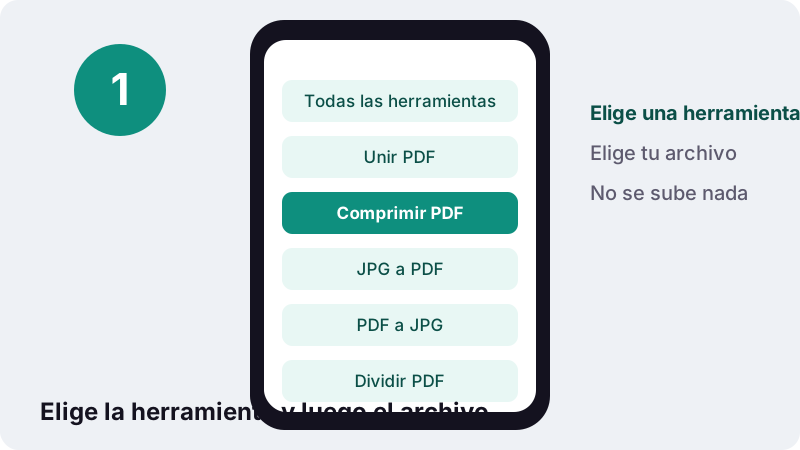
- Elige una herramienta. Escoge la tarea en la lista, por ejemplo Comprimir PDF o Unir PDF.
- Elige tu archivo. Toca «Elegir un PDF» (o «Elegir imágenes» en JPG a PDF), o suelta los archivos en el recuadro. El archivo se lee en tu dispositivo.
- Ajusta las opciones. Fija el orden, las páginas, el nivel, el tamaño máximo o el formato. Cada opción lleva una breve explicación debajo.
- Ejecuta y descarga. Pulsa el botón de la tarea, como «Comprimir PDF» o «Unir PDF», y luego Descargar. El justificante muestra el tiempo y 0 bytes subidos.
¿Qué son estas herramientas PDF, en un minuto?
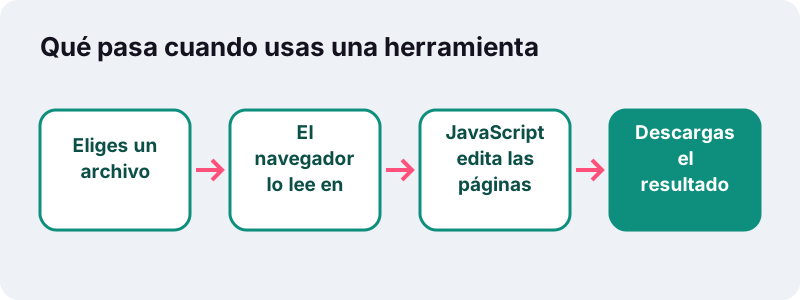
ilovepdfe reúne herramientas PDF gratuitas que hacen todo el trabajo dentro de tu navegador web. Eliges un archivo, la página lo modifica en tu móvil o en tu ordenador y tú guardas el resultado. El documento no viaja a ningún servidor, porque sencillamente no existe ese paso.
Hoy hay once herramientas y, además, preajustes de tamaño para los límites que más se repiten en los formularios, como 100 KB o 1 MB. Cada herramienta hace una sola cosa y te avisa con claridad cuando no puede hacerla.
- Gratis: sin periodo de prueba, sin plan de pago y sin límite de tamaño de pago.
- Sin cuenta: abres la página y la usas.
- Sin marca de agua en tus documentos.
- Sin subida: el navegador lee el archivo en tu dispositivo.
- Sin anuncios por ahora.
¿Qué herramientas PDF hay disponibles?
Las herramientas PDF se agrupan en cuatro familias: unir y separar, reducir tamaño, convertir y editar. La tabla resume qué hace cada una, qué le das y qué te devuelve.
| Herramienta | Qué hace | Le das | Obtienes |
|---|---|---|---|
| Unir PDF | Junta archivos en el orden que fijas con ↑ ↓ | 2 o más PDF | merged.pdf |
| Dividir PDF | Cada página, por rangos o extrayendo una selección | 1 PDF | ZIP de PDF, o un solo PDF |
| Ordenar páginas | Mueve páginas con flechas ← → | 1 PDF | PDF reordenado |
| Eliminar páginas | Borra las páginas que tocas o escribes | 1 PDF | PDF más corto |
| Comprimir PDF | Ligera, Recomendada, Fuerte o un límite exacto en KB | 1 o más PDF | PDF más ligero |
| JPG a PDF | Pone fotos y escaneos en un único PDF | JPG, PNG, WebP, GIF, BMP | Un PDF |
| PDF a JPG | Guarda páginas como imágenes a 72, 150 o 300 DPI | 1 PDF | JPG, PNG o WebP (ZIP si son varias) |
| PDF a imagen larga | Apila todas las páginas en una imagen alta | 1 PDF | Un JPG o PNG |
| Girar PDF | Gira todas las páginas o solo algunas | 1 PDF | PDF girado |
| Numerar páginas | Imprime números en una de 6 posiciones | 1 PDF | PDF numerado |
| Marca de agua | Estampa un texto como BORRADOR en cada página | 1 PDF | PDF con marca de agua |
¿Cómo se unen, separan y reordenan las páginas?
Unir junta archivos, Dividir corta uno en partes, Ordenar cambia la secuencia y Eliminar páginas quita lo que sobra. Las cuatro copian las páginas sin volver a dibujarlas, así que el texto sigue siendo seleccionable y no se pierde calidad.
Unir: varios PDF en uno
Añade dos o más archivos, fija el orden con las flechas, quita los que sobren con × y añade más antes de empezar. Caso típico: la carta de presentación, el currículum y dos títulos que una bolsa de empleo pide en un único adjunto. La guía completa está en Unir PDF.
Dividir: un PDF en varias partes
Tres modos cubren casi todo. Cada página devuelve un ZIP con archivos de una sola página. Por rangos, por ejemplo 1-3, 4-6, crea un archivo por rango. Extraer páginas, por ejemplo 2, 5-7, crea un único archivo solo con esas páginas. Todo se explica en Dividir PDF.
Ordenar y eliminar páginas
Ordenar páginas muestra miniaturas que mueves a izquierda o derecha con flechas y guarda el orden que ves. Eliminar páginas te deja tocar × en las miniaturas o escribir números; se niega a borrar todas, así que nunca acabas con un archivo vacío.
¿Cómo consigue la herramienta de comprimir un tamaño exacto?
Eliges «Tamaño exacto», escribes el límite en KB y el motor baja paso a paso la resolución y la calidad hasta que el archivo cabe. Si no puede lograrlo sin dejar las páginas ilegibles, te lo dice en lugar de entregarte un documento borroso.
Cada tarea empieza con un guardado sin pérdida. Los niveles Ligera, Recomendada y Fuerte vuelven a dibujar cada página como una imagen JPEG con una resolución fija, y la herramienta se queda con la versión más pequeña: el original, la copia sin pérdida o la redibujada.
El precio honesto: las páginas redibujadas pasan a ser imágenes. El texto deja de poder seleccionarse o buscarse, y se pierden enlaces y campos de formulario. Si los necesitas, usa Ligera o quédate con el resultado sin pérdida.
El preajuste más pedido ya está listo: comprimir PDF a 100 KB abre la misma herramienta con el límite escrito, y puedes cambiarlo. Para cualquier otro número, usa Comprimir PDF y escribe tu propio límite.
¿Cómo pasar fotos a PDF, o un PDF a imágenes?
JPG a PDF convierte imágenes en un documento, y PDF a JPG hace lo contrario. Una tercera herramienta, PDF a imagen larga, apila todas las páginas en una sola imagen alta para compartir en chats.
De imágenes a PDF
Acepta JPG, PNG, WebP, GIF y BMP. Eliges el tamaño de página (igual que la imagen, A4 o Carta EE. UU.), la orientación, un margen y la calidad de imagen. Con «Original», las fotos JPG y PNG entran intactas; los demás formatos se recodifican a JPEG.
Para formularios con un límite estricto existe JPG a PDF de menos de 100 KB: las imágenes se reducen y se recodifican paso a paso hasta que el PDF cabe. Es la forma más cómoda de enviar el anverso y el reverso de un documento de identidad.
De PDF a imágenes e imágenes largas
PDF a JPG guarda las páginas como JPG, PNG o WebP a 72, 150 o 300 DPI, todas o solo las que escribas. PDF a imagen larga crea una imagen de 800, 1200 o 1600 píxeles de ancho, sin separación, con una línea fina o con un espacio ancho entre páginas.
¿Qué retoques rápidos puedes hacer?
Tres herramientas PDF se encargan de los arreglos pequeños: girar páginas, numerarlas y estampar una marca de agua de texto. Ninguna pide cuenta ni añade marcas nuestras.
- Girar PDF: gira todas las páginas 90° a la derecha, 180° o 90° a la izquierda, o toca ↻ en páginas sueltas. Usa el indicador de rotación del propio PDF, así que no se redibuja nada.
- Numerar páginas: seis posiciones, formatos como «1», «Página 1», «1 / 10» o «Página 1 de 10», número inicial, tamaño de 6 a 48 pt y opción de saltarse la portada.
- Marca de agua: tu texto, tamaño, opacidad del 10 al 50 %, diagonal u horizontal, en gris, rojo o azul. De momento solo admite caracteres latinos (letras con tilde y la ñ incluidas).
¿Por qué importa que las herramientas PDF no suban nada?
Porque el archivo que editas suele contener un DNI escaneado, una nómina, un contrato o un informe médico. Cuando el trabajo ocurre en tu navegador, ese archivo se lee desde tu propio almacenamiento y nunca se copia al ordenador de otra persona.
No es ningún truco, sino una función estándar de los navegadores. La documentación para desarrolladores de Mozilla describe así la interfaz que usan las páginas web para abrir el archivo que eliges:
“La interfaz FileReader permite a las aplicaciones web leer de forma asíncrona el contenido de archivos (o búferes de datos sin procesar) almacenados en el equipo del usuario, usando objetos File o Blob para indicar el archivo o los datos que se van a leer.”
Una página solo llega a un archivo después de que tú se lo entregas con el selector o arrastrándolo, como explica la guía de MDN sobre el uso de archivos en aplicaciones web. Nuestras páginas procesan esos bytes en memoria y te ofrecen el resultado como descarga.
¿Cómo puedes comprobar que no se ha subido nada?
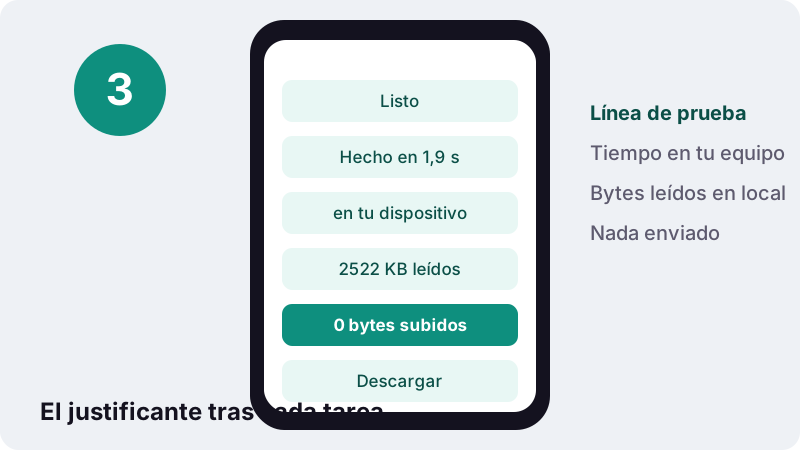
Al terminar cada tarea, la página muestra un justificante como «Hecho en 1,9 s en tu dispositivo · 2522 KB leídos · 0 bytes subidos». Además, puedes confirmarlo tú mismo en un minuto con las herramientas de tu navegador.
- Abre cualquier herramienta y espera a que cargue del todo.
- Abre las herramientas para desarrolladores (F12 en casi todos los navegadores de escritorio) y elige la pestaña Red.
- Haz una tarea, por ejemplo comprimir un PDF.
- Revisa la lista: la página descarga sus propios archivos de código desde ilovepdfe.com, como pdf-lib.min.js, pero ninguna petición lleva tu documento y no se envía nada al pulsar Descargar.
¿Qué tan rápidas son unas herramientas PDF que funcionan en el navegador?
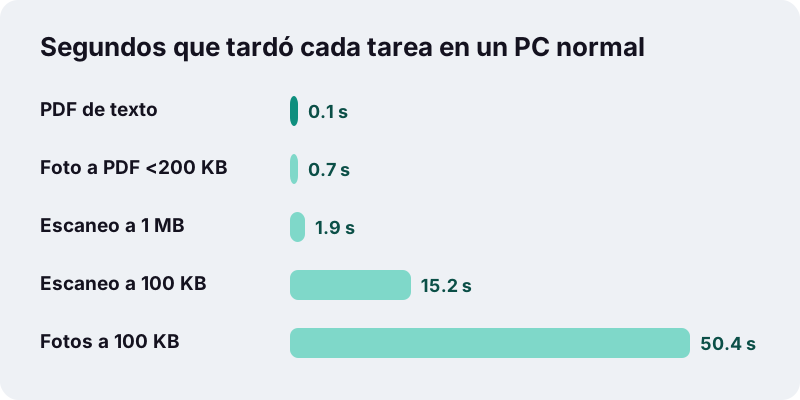
La mayoría de las tareas terminan en uno o dos segundos; los escaneos pesados llevados a un tamaño muy pequeño tardan más. En nuestras pruebas con Chrome en un PC con Windows normal, el caso más lento fue reducir cuatro páginas de fotos a color a 100 KB: unos 50 segundos.
| Archivo de prueba | Tarea | Resultado | Tiempo |
|---|---|---|---|
| PDF de texto de 6 páginas, 5 KB | Comprimir, cualquier límite | 4 KB | 0,1–0,4 s |
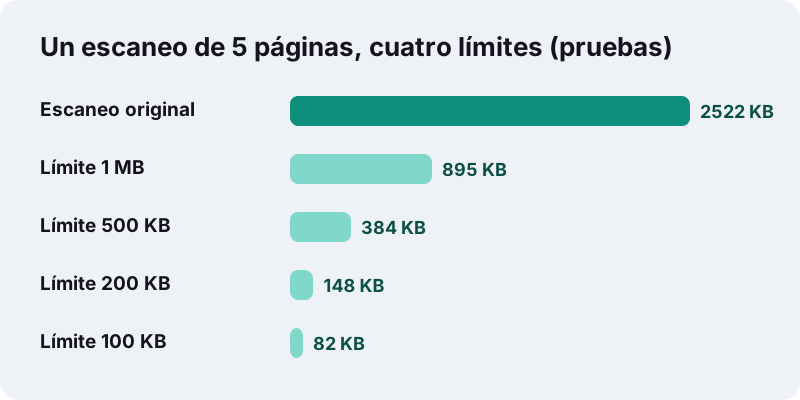
| Contrato escaneado de 5 páginas, 2522 KB | Comprimir a 1 MB | 895 KB | 1,9 s |
| Contrato escaneado de 5 páginas, 2522 KB | Comprimir a 100 KB | 82 KB | 15,2 s |
| 4 páginas de fotos a color, 8265 KB | Comprimir a 100 KB | 91 KB | 50,4 s |
| 1 foto de móvil de 12 MP, 3687 KB | JPG a PDF de menos de 200 KB | 110 KB | 0,7 s |
| 3 fotos de móvil, 11 062 KB | JPG a PDF de menos de 100 KB | 54 KB | 3,4 s |
¿Qué tamaños puedes esperar de verdad?
Los PDF de texto creados en un ordenador ya suelen ser diminutos; los megas vienen de los escaneos y las fotos. Una regla práctica sacada de nuestras pruebas: en páginas escaneadas, calcula entre 15 y 20 KB por página si el resultado debe seguir siendo legible en 100 KB.
- Nuestro PDF de texto de 6 páginas pesaba 5 KB antes y 4 KB después: ya estaba por debajo de cualquier límite.
- El escaneo de 5 páginas cupo en 1 MB, 500 KB, 200 KB y 100 KB; con 50 KB quedó justo, mejor con menos páginas.
- Cuatro páginas de fotos a color cupieron en 100 KB (91 KB).
- Tres fotos de móvil de 12 MP se convirtieron en un PDF de 36 KB al fijar un límite de 50 KB.
Cuando un portal fija un límite minúsculo y el archivo sigue sin caber, dividirlo con Dividir PDF y enviarlo por partes suele funcionar mejor que machacar la calidad.
¿Funcionan en móvil, tablet y ordenador?
Sí. Funcionan en cualquier navegador moderno de iPhone, iPad, Android, Windows, macOS, Linux y ChromeOS. Las tareas pesadas dependen de la memoria del dispositivo, así que los escaneos grandes tardan más en un celular que en una computadora.
| Dispositivo | Navegador | Dónde encontrar el archivo | Conviene saber |
|---|---|---|---|
| iPhone, iPad | Safari u otro | App Archivos; si no lo ves, la carpeta Descargas de iCloud Drive | Mantén la pestaña abierta en tareas largas |
| Móvil o tablet Android | Chrome u otro moderno | En Chrome: Más › Descargas | Los escaneos grandes tardan más que en un PC |
| PC con Windows | Edge, Chrome, Firefox | Carpeta de descargas del navegador | El sitio más rápido para lotes grandes |
| Mac | Safari, Chrome, Firefox | Carpeta de descargas del navegador | Mismas herramientas, mismos resultados |
| Linux, ChromeOS | Chrome, Firefox | Carpeta de descargas del navegador | No hay que instalar nada |
La guía de Apple para buscar archivos en el iPhone o iPad recomienda revisar la carpeta Descargas en iCloud Drive si no encuentras un archivo descargado, y la ayuda de Chrome para Android indica que la lista de descargas está en Más, Descargas.
¿Qué es un PDF y por qué cuesta editarlo?
Un PDF es un formato de diseño fijo, normalizado por la ISO como ISO 32000, pensado para verse igual en cualquier dispositivo. Eso es perfecto para enviar e imprimir, pero significa que las páginas están hechas para mostrarse, no para reescribirse.
“PDF (siglas en inglés de Portable Document Format, 'formato de documento portátil') es un formato de almacenamiento para documentos digitales independientes de plataformas de software o hardware.”
Como un PDF es un conjunto de páginas, las tareas a nivel de página (unir, dividir, girar, reordenar) son limpias y sin pérdida. Cambiar las palabras dentro de una página es otro problema, mucho más difícil, y por eso todavía no ofrecemos edición de texto.
¿Qué no pueden hacer todavía estas herramientas?
Decirlo claro te ahorra tiempo. Estas funciones no están disponibles hoy; si las necesitas, te conviene otro tipo de programa.
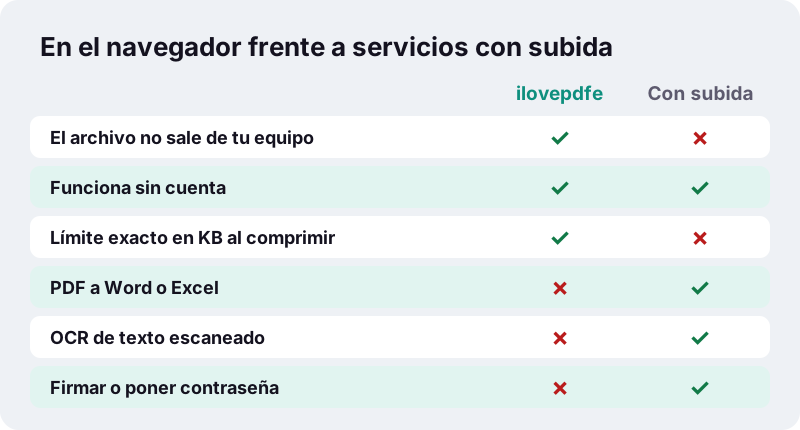
- Proteger con contraseña o desbloquear. Un PDF con contraseña muestra un error que te pide quitarla antes.
- Firmar, rellenar formularios o editar el texto de una página.
- OCR (convertir un escaneo en texto que se pueda buscar).
- Convertir PDF a Word, Excel o PowerPoint, o al revés.
- Reordenar arrastrando (Ordenar páginas usa flechas) e importar desde nubes.
- Marcas de agua con alfabetos no latinos.
¿Buscabas otra web de PDF en español?
Mucha gente llega aquí después de escribir «ilovepdf español» o un nombre parecido en el buscador. Para que quede claro: ilovepdfe es un sitio web independiente. No está afiliado, respaldado ni vinculado con iLovePDF S.L., que es otra empresa distinta.
La diferencia práctica está en dónde se hace el trabajo. Muchos servicios PDF en línea suben tu archivo a sus servidores; las herramientas de esta web lo procesan en tu navegador. Si estás comparando opciones, fíjate en eso y en las funciones que necesitas de verdad: aquí arriba tienes la lista honesta de lo que todavía no hacemos.
¿Quién hace esto y cómo se financia?
ilovepdfe es un pequeño proyecto independiente. Sus herramientas PDF se apoyan en bibliotecas de código abierto muy conocidas para leer, escribir y dibujar páginas PDF, y todas se ejecutan en tu dispositivo.
Por ahora no hay anuncios ni nada que comprar. Como los archivos nunca nos llegan, no tenemos ningún almacén de documentos que proteger o vender. Las páginas de privacidad y contacto del pie explican qué recoge el sitio y cómo escribirnos.
¿Qué herramienta abrir primero?
Parte de la tarea, no del nombre de la herramienta. La lista empareja situaciones habituales con la página adecuada; la cuadrícula de debajo enlaza todas nuestras herramientas PDF en español.
- Un portal dice «máximo 100 KB»: comprimir PDF a 100 KB.
- Has fotografiado tiques o facturas con el móvil: JPG a PDF.
- Te piden el anverso y el reverso del DNI en un PDF pequeño: JPG a PDF de menos de 100 KB.
- Solo necesitas las páginas 3 a 7: Dividir PDF en modo Extraer páginas.
- Quieres una página como imagen para un chat: PDF a JPG.
Preguntas frecuentes
¿Estas herramientas PDF son gratis de verdad?
Sí. Todas son gratuitas, sin periodo de prueba, sin plan de pago y sin límite de tamaño de pago. Por ahora tampoco hay anuncios.
¿Se suben mis archivos a algún sitio?
No. Tu navegador lee el archivo desde tu dispositivo y la página lo procesa en memoria. Al terminar ves una línea como «0 bytes subidos», y puedes confirmarlo en la pestaña Red del navegador.
¿Tengo que crear una cuenta o instalar algo?
Ni cuenta, ni aplicación, ni extensión. Abre la página en un navegador moderno del móvil o del ordenador y elige un archivo.
¿ilovepdfe tiene relación con otras webs de PDF de nombre parecido?
No. ilovepdfe es un sitio independiente, sin vínculo con otras empresas ni marcas de nombre similar. La diferencia práctica es que ilovepdfe procesa los archivos en tu navegador en lugar de subirlos.
¿Hay un límite de tamaño de archivo?
No ponemos ninguno. El límite práctico es la memoria de tu dispositivo. En nuestras pruebas, un PDF de fotos de 4 páginas y 8 MB se comprimió a 100 KB en unos 50 segundos en un PC normal; en un móvil va más lento.
¿Comprimir hace que el texto deje de poder buscarse?
Solo si las páginas se redibujan. El paso sin pérdida lo conserva todo. Los niveles Ligera, Recomendada, Fuerte y Tamaño exacto pueden convertir páginas en imágenes, lo que elimina texto seleccionable, enlaces y campos. La herramienta se queda con la versión más pequeña.
¿Puedo comprimir un PDF a 100 KB exactos?
Puedes fijar 100 KB como máximo y la herramienta baja la calidad hasta que cabe. En nuestras pruebas, un escaneo de 5 páginas y 2522 KB quedó en 82 KB. Si un archivo no puede caber siendo legible, la página lo avisa.
¿Se añade alguna marca de agua a mis archivos?
No. Nunca añadimos marcas propias. La herramienta Marca de agua solo estampa el texto que tú escribes.
¿Puedo abrir PDF protegidos con contraseña?
Todavía no. Un archivo protegido muestra un error que pide quitar la contraseña antes. Las herramientas de contraseñas no están disponibles hoy.
¿Puedo convertir PDF a Word o Excel aquí?
Todavía no. El sitio convierte entre PDF e imágenes (JPG, PNG, WebP), pero no a Word, Excel o PowerPoint ni desde ellos.
¿Funcionan en iPhone y Android?
Sí, en Safari, Chrome y otros navegadores móviles modernos. En iPhone y iPad, si no encuentras una descarga, Apple aconseja mirar la carpeta Descargas de iCloud Drive en la app Archivos.
Fuentes
- FileReader — MDN Web Docs
- Utilizando archivos desde aplicaciones web — MDN Web Docs
- PDF — Wikipedia
- Joint Photographic Experts Group (JPEG) — Wikipedia
- Buscar archivos en el iPhone o iPad — Soporte técnico de Apple
- Gestionar PDFs en Chrome (Android) — Ayuda de Google Chrome
- Reducir el tamaño de un archivo PDF en la app Vista Previa del Mac — Soporte técnico de Apple