Как сжать PDF с помощью ilovepdfe
- Выбрать PDF-файлы. Нажмите «Выбрать PDF-файлы» и укажите один или несколько PDF на телефоне или компьютере. Они открываются локально и никуда не отправляются.
- Выбрать уровень. Выберите «Лёгкое», «Рекомендуемое» или «Сильное» либо «Точный размер» и впишите в поле «Максимальный размер» лимит формы в КБ.
- Запустить сжатие. Нажмите «Сжать PDF» и дождитесь обработки страниц. Страница покажет прогресс, а затем вес до и после.
- Скачать результат. Скачайте файл с окончанием -compressed.pdf. Откройте его и увеличьте масштаб, чтобы убедиться, что каждая страница читается, прежде чем отправлять.
Как сжать PDF здесь за минуту?
Выберите файл, задайте уровень или лимит и нажмите кнопку под настройками. Через несколько секунд появится кнопка скачивания, а рядом — вес до и после. Регистрация, дневные лимиты и водяные знаки отсутствуют.
- Нажмите «Выбрать PDF-файлы» или перетащите документы в рамку. Можно взять сразу несколько PDF.
- Оставьте «Рекомендуемое» или выберите другой уровень. Если форма называет число, переключитесь на «Точный размер».
- Запустите обработку и подождите, пока страница покажет прогресс по страницам.
- Скачайте файл с окончанием
-compressed.pdfи откройте его, чтобы проверить читаемость.
В конце страница печатает короткую квитанцию: сколько секунд заняла работа, сколько данных прочитано и что загружено 0 байт. Это и есть главное отличие: файл обработан у вас, а не на чужом сервере.
Что именно делает инструмент, когда вы сжимаете PDF?
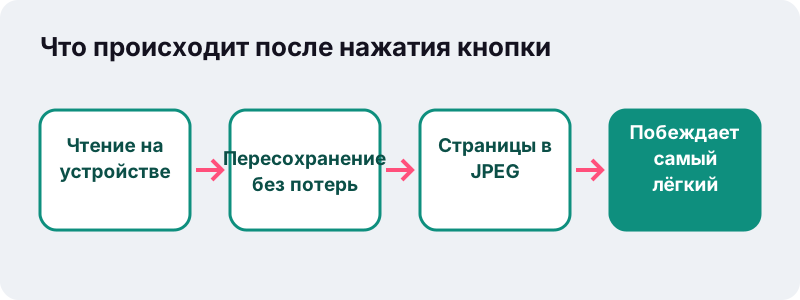
Он готовит несколько версий файла и отдаёт самую маленькую из разумных. Всегда сначала идёт безопасный вариант, а вариант с потерями — только если вы его разрешили выбранным уровнем.
- Пересохранение без потерь. Множество мелких внутренних объектов PDF упаковываются в общие сжатые потоки. Внешне не меняется ничего.
- Перерисовка страниц. На уровнях «Лёгкое», «Рекомендуемое» и «Сильное» каждая страница рисуется на холсте и сохраняется как JPEG с заданным разрешением и качеством.
- Выбор победителя. Сравниваются оригинал, копия без потерь и перерисованная копия; скачиваете вы самую лёгкую.
- Честный откат. Если ничто не легче оригинала, вы получаете оригинал и сообщение, что файл уже минимален.
Последний пункт защищает от частой беды сервисов сжатия: файл, который после обработки стал мутнее, но не легче.
Какой уровень сжатия выбрать?
Для почты и большинства порталов берите «Рекомендуемое», для печати — «Лёгкое», а «Сильное» — только когда вес важнее вида. Если форма пишет конкретное число, уровни не нужны: выбирайте «Точный размер».
| Уровень | Разрешение перерисовки | Качество JPEG | Когда подходит |
|---|---|---|---|
| Лёгкое | около 115 пикселей на дюйм | 82% | Документы на печать, чертежи с тонкими линиями |
| Рекомендуемое (по умолчанию) | 90 пикселей на дюйм | 66% | Вложения в письма, мессенджеры, большинство порталов |
| Сильное | около 65 пикселей на дюйм | 45% | Жёсткие лимиты, где достаточно читаемости |
| Точный размер | от ~108 вниз примерно до 25 | от 80% до 16% | Любая форма с максимумом в КБ или МБ |
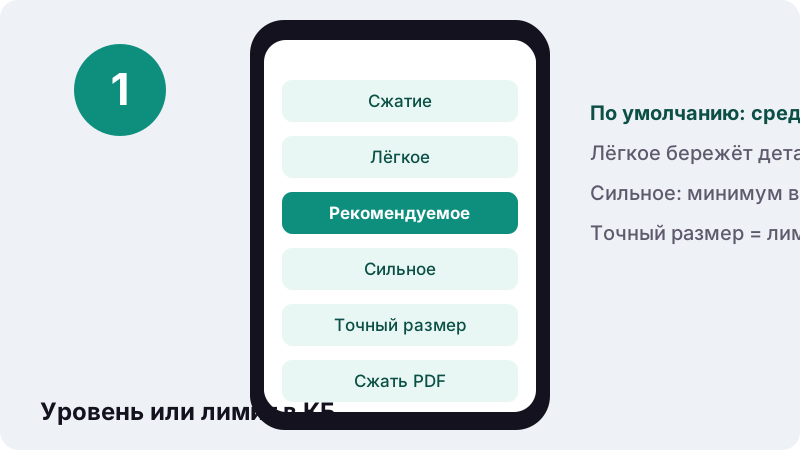
Уровень задаёт только потолок потерь. Если копия без потерь легче перерисованной, побеждает она, и текст остаётся выделяемым.
Как сжать PDF до точного размера в КБ?
Включите «Точный размер» и впишите лимит, например 200. Движок спускается по лесенке шагов разрешения и качества и останавливается на первом, который укладывается. Так вы получаете самую чёткую версию, проходящую по лимиту.
- Если в лимит уже помещается копия без потерь, ничего не перерисовывается: текст, ссылки и поля сохраняются.
- Каждый следующий шаг чуть снижает разрешение и качество JPEG: примерно от 108 пикселей на дюйм при 80% до 25 при 16%.
- Если не помогает даже последний шаг, вы всё равно получаете самый маленький вариант и честное сообщение, что лимит недостижим без потери читаемости.
Здесь 1 КБ = 1024 байта; в интерфейсе единица подписана латиницей как KB. Если портал считает строго, впишите чуть меньше лимита, например 95 вместо 100.
Для частых лимитов есть готовые страницы с уже вписанной целью: сжать PDF до 100 КБ, до 300 КБ, до 1 МБ и до 5 МБ. Полный список от 10 КБ до 25 МБ — на странице все размеры сжатия.
Почему после сжатия текст иногда перестаёт выделяться?
Потому что перерисованная страница — это фотография страницы, а не сама страница. Буквы превращаются в пиксели JPEG: их нельзя выделить, скопировать или найти поиском, а кликабельные ссылки и поля форм исчезают.
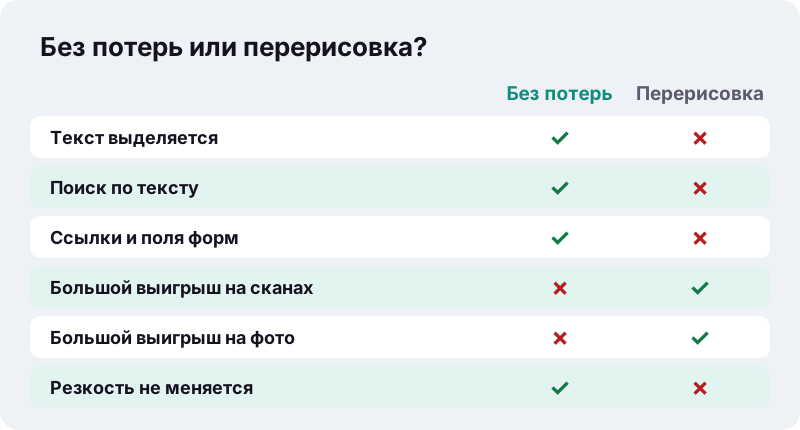
JPEG сжимает с потерями: он отбрасывает детали, к которым глаз малочувствителен. Поэтому он так хорошо уменьшает сканы и фото, и поэтому на сильных настройках появляются размытость и квадратики. Подробнее о формате — в статье Википедии о JPEG.
Если после сжатия нужен текст с поиском, храните оригинал как эталон, а сжатую копию отправляйте только туда, где этого требует лимит.
Насколько уменьшится мой PDF?
Почти всё зависит от содержимого. Сканы и фото худеют заметно, а PDF из текстового редактора обычно и так крошечный и почти не меняется.
Ниже наши собственные замеры от 17 октября 2026 года: тот же движок, Chrome на обычном ПК с Windows, режим «Точный размер».
| Тестовый файл | Исходный | Цель | Результат | Уложился? | Время |
|---|---|---|---|---|---|
| Текстовый PDF, 6 стр. (создан на компьютере) | 5 КБ | любая | 4 КБ | Да | 0,1–0,4 с |
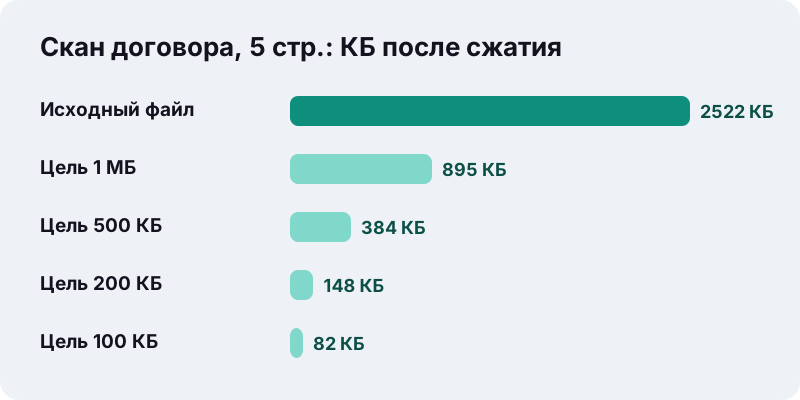
| Скан договора, 5 стр., 200 DPI | 2 522 КБ | 1 024 КБ | 895 КБ | Да | 1,9 с |
| Скан договора, 5 стр., 200 DPI | 2 522 КБ | 500 КБ | 384 КБ | Да | 5,0 с |
| Скан договора, 5 стр., 200 DPI | 2 522 КБ | 200 КБ | 148 КБ | Да | 13,1 с |
| Скан договора, 5 стр., 200 DPI | 2 522 КБ | 100 КБ | 82 КБ | Да | 15,2 с |
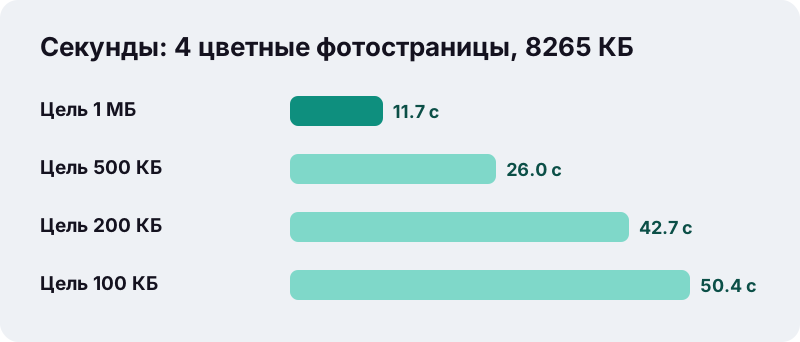
| 4 цветные фотостраницы | 8 265 КБ | 1 024 КБ | 827 КБ | Да | 11,7 с |
| 4 цветные фотостраницы | 8 265 КБ | 100 КБ | 91 КБ | Да | 50,4 с |
| 4 цветные фотостраницы | 8 265 КБ | 50 КБ | 39 КБ | Да, с сильной потерей | 73,4 с |
50 КБ для нескольких отсканированных страниц — на грани: тот же скан договора уложился в 34 КБ, но мелкий шрифт читался с трудом. В таком случае лучше убрать страницы или разделить документ.
Какие PDF сжимаются сильно, а какие почти нет?
Сильнее всего худеют PDF, набитые картинками. PDF с чистым текстом, экспортированные из Word, LibreOffice, Google Документов или через печать браузера, уже компактны: текст хранится как символы и шрифты, а не как изображение.
| Что внутри PDF | Обычный результат | Что выбрать |
|---|---|---|
| Фото бумажных документов с телефона | Сильное уменьшение | «Рекомендуемое» или «Точный размер» |
| Скан с планшетного или офисного сканера | Сильное уменьшение | «Рекомендуемое»; для печати «Лёгкое» |
| Буклет с большими цветными картинками | Хорошее уменьшение, лёгкая мягкость | Сначала «Лёгкое», затем «Рекомендуемое» |
| Отчёт, набранный в текстовом редакторе | Почти без изменений | Чаще не нужно; может вернуться оригинал |
| Заполняемая форма или подписанный договор | Перерисовка убирает поля | Избегать перерисовки; отправить как есть |
Неизменный результат — не ошибка. Если вам вернулся оригинал, значит, файл уже был эффективен, и дальнейшее сжатие стоило бы заметного качества.
Сжать PDF или собрать его заново из фото?
Если страницы у вас ещё в виде фотографий, соберите PDF сразу нужного размера: обычно это чётче, чем сжимать потом. Инструмент JPG в PDF уменьшает картинки прямо при создании документа.
В наших тестах одно фото с телефона на 12 Мп (3 687 КБ) дало PDF на 42 КБ при лимите 100 КБ, а три фото (11 062 КБ) — 54 КБ. Готовые лимиты есть на странице JPG в PDF до 100 КБ.
Если же у вас уже готовый PDF, оставайтесь здесь: режим «Точный размер» сделает всё сам, страница за страницей.
Насколько приватно сжимать PDF в браузере?
В строгом техническом смысле — полностью: браузер читает файл с вашего накопителя, а работа идёт во вкладке. Многие онлайн-сервисы для PDF сначала загружают файл на свои серверы; здесь серверного шага просто нет.
“Объект FileReader позволяет веб-приложениям асинхронно читать содержимое файлов (или буферы данных), хранящиеся на компьютере пользователя, используя объекты File или Blob, с помощью которых задаётся файл или данные для чтения.”
Это важно для справки о доходах, копии паспорта, медицинского заключения или договора. Проверьте сами: откройте инструменты разработчика (F12), вкладку «Сеть», и запустите сжатие — ни один файл не уйдёт.
Сколько времени занимает сжатие на телефоне и компьютере?
Лёгкие файлы обрабатываются за секунду-две; тяжёлый фото-PDF с жёсткой целью может занять около минуты, потому что на каждом шаге лесенки страницы рисуются заново.
- В наших тестах скан на 5 страниц и 2,5 МБ ушёл под 1 МБ примерно за 2 секунды.
- Для почты ориентир такой: по справке Gmail, для личных аккаунтов ограничение на вложения составляет 25 МБ.
- Фото-PDF на 4 страницы и 8 МБ сжимался до 100 КБ около 50 секунд.
- Телефон обычно медленнее компьютера, а очень большие сканы упираются в свободную память.
- Не сворачивайте вкладку во время работы: на некоторых телефонах фоновые вкладки ставятся на паузу.
Что попробовать, прежде чем сжимать сильнее?
Убрать то, что получателю не нужно, часто лучше, чем давить качество всех страниц. Меньше страниц — больше деталей на каждую из оставшихся, при повторном запуске.
- Отправьте длинный документ частями с помощью разделения PDF, если форма принимает несколько файлов.
- Удалите пустые обороты, дубли и инструкции инструментом «Удалить страницы».
- Пересканируйте в оттенках серого при 150–200 DPI, если цвет не обязателен.
- Соберите несколько мелких файлов через объединение PDF уже после того, как сожмёте каждый по отдельности: объединение копирует страницы без изменений.
Когда PDF лучше не сжимать вовсе?
Избегайте уровней с потерями, когда ценность документа — в тексте или интерактивных элементах. Пересохранение без потерь в этих случаях по-прежнему допустимо.
- Формы, которые вам ещё предстоит заполнить.
- Документы с электронной подписью: проверка подписи может сломаться даже от пересохранения.
- Архивные копии, которые лучше хранить в исходном качестве.
- Технические чертежи с тонкими линиями, которые должны оставаться резкими на печати.
Apple делает такую же оговорку для встроенного на Mac приложения «Просмотр», где есть фильтр «Уменьшение размера файла»:
“Примечание. Качество сжатого файла PDF может быть ниже, чем у исходного. Итоговый размер файла и качество изображения зависят от выбранных Вами параметров.”
Компромисс везде один: меньший вес оплачивается деталями.
Какие ещё инструменты работают так же?
Все инструменты ilovepdfe работают на вашем устройстве, без загрузки. Ниже те, что чаще всего нужны вместе со сжатием; полный набор — на главной странице.
Частые вопросы
Это действительно бесплатно?
Да. Нет аккаунта, платного лимита размера, дневной квоты и водяного знака. Единственное практическое ограничение — память устройства при очень больших сканах.
Сжатие делает текст PDF невыделяемым?
Только если страница перерисована. Уровни и «Точный размер» могут превратить страницы в изображения JPEG, и тогда пропадают выделение текста, поиск, ссылки и поля. Если самой лёгкой оказалась копия без потерь, текст остаётся нетронутым.
Почему мне вернулся исходный файл?
Потому что ни пересохранение без потерь, ни перерисовка не дали файла легче вашего. Ваш PDF уже был эффективным — обычно это текстовый документ из редактора.
Что делает «Точный размер», если лимит недостижим?
Пробует всё более низкие шаги разрешения и качества, оставляет самый лёгкий результат и прямо сообщает, что лимит не достигнут. Обычно помогает удаление страниц или разделение файла.
Можно ли сжать несколько PDF сразу?
Да. Выберите несколько файлов за один раз: каждый обрабатывается по очереди и получает свою кнопку скачивания.
Как сжать PDF до 1 МБ или до 200 КБ?
Выберите «Точный размер» и впишите 1024 или 200 в поле «Максимальный размер». В наших тестах скан на 5 страниц весом 2 522 КБ сжался до 895 КБ при цели 1 МБ и до 148 КБ при 200 КБ.
Работает ли это на iPhone и Android?
Да, в любом современном мобильном браузере. Тяжёлые файлы на телефоне просто обрабатываются дольше: держите вкладку открытой, пока не появится кнопка скачивания.
Мой PDF куда-нибудь отправляется?
Нет. Файл читает ваш браузер, обработка идёт во вкладке. На экране результата написано «загружено 0 байт», и это можно проверить на вкладке «Сеть» в инструментах разработчика.
Можно ли сжать PDF с паролем?
Нет. Зашифрованный PDF вызывает сообщение с просьбой сначала снять пароль в программе, где он был установлен.
ilovepdfe и iLovePDF — это один сайт?
Нет. ilovepdfe — независимый сайт, не связанный с iLovePDF, это отдельная компания. Практическая разница: ilovepdfe обрабатывает файлы в вашем браузере, а не загружает их на сервер.
Руководства
Источники
- FileReader — MDN Web Docs
- Использование файлов в веб-приложениях — MDN Web Docs
- JPEG — Википедия
- Portable Document Format — Википедия
- Уменьшение размера файла PDF в приложении «Просмотр» на Mac — Служба поддержки Apple
- Ограничения на размер вложений — Справка Gmail