ilovepdfe ile bir PDF nasıl bölünür?
- PDF seçin. “PDF seçin” düğmesine dokunun ya da dosyayı kutuya bırakın. Numaralı sayfa önizlemesi belirir.
- Modu seçin. “Nasıl bölünsün” altında Her sayfa, Aralıklara göre ya da Sayfa çıkar seçin; gerekirse “Sayfalar” kutusuna 1-3, 4-6 gibi aralıklar yazın.
- PDF'yi böl. “PDF'yi böl” düğmesine basın. Sayfalar değiştirilmeden yeni dosyalara kopyalanır.
- İndirin. İndirme düğmesine dokunun: birden çok parça ZIP içinde, tek parça doğrudan PDF olarak gelir.
İhtiyacınıza göre PDF bölme
Burada PDF bölme için tek bir dosya seçin, bir mod belirleyin (Her sayfa, Aralıklara göre ya da Sayfa çıkar), mod istiyorsa sayfa numaralarını yazın ve PDF'yi böl düğmesine basın. Birden çok sonuç tek bir ZIP dosyasında, tek sonuç doğrudan PDF olarak gelir.
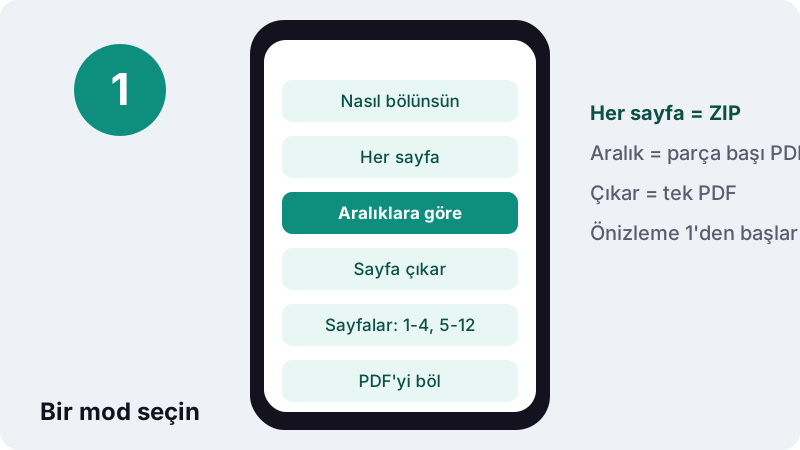
Dosya yüklenir yüklenmez 1'den numaralanmış bir sayfa önizleme ızgarası belirir; böylece bir şey yazmadan önce hangi sayfanın hangisi olduğunu görürsünüz. Bu tek başına “yanlış sayfayı gönderdim” anlarının çoğunu önler.
Hangi bölme modunu seçmeliyim?
Geri almak istediğiniz dosya sayısına göre seçin. Her sayfa için bir dosya: Her sayfa. Birkaç sayfalık birkaç dosya: Aralıklara göre. Yalnızca bazı sayfaları içeren tek bir küçük dosya: Sayfa çıkar.
| Mod | Ne yazarsınız? | Ne alırsınız? | Tipik kullanım |
|---|---|---|---|
| Her sayfa | Hiçbir şey | Sayfa başına bir PDF, ZIP içinde | Taranmış ayrı fişlerden oluşan bir yığın |
| Aralıklara göre | 1-4, 5-12, 13-24 | Aralık başına bir PDF, ZIP içinde | Bölümlere ayrılan bir kitap |
| Sayfa çıkar | 2, 5-7 | Bu sayfalarla tek PDF | Yalnızca imza sayfasını ve eki göndermek |
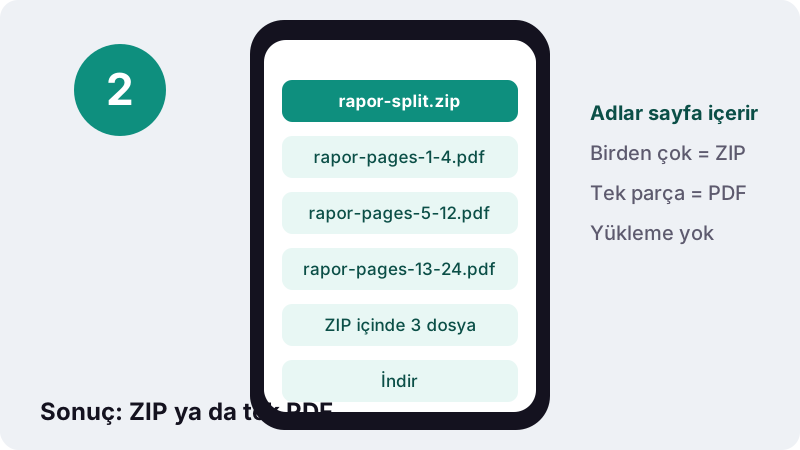
Dosyalar orijinalinizin adı ve içerdikleri sayfalarla adlandırılır; örneğin rapor-page-5.pdf ya da rapor-pages-5-12.pdf. Birden çok dosya olduğunda tarayıcınız her biri için ayrı sormasın diye hepsi rapor-split.zip içine konur.
Sayfa aralıkları nasıl yazılır?
Sayfa numaralarını ve aralıkları virgülle ayırarak yazın. Aralıklara göre modunda her virgül yeni bir çıktı dosyası başlatır; Sayfa çıkar modunda yazdığınız her şey tek dosyaya girer. Boşluklar isteğe bağlıdır.
| Yazdığınız | Anlamı | Aralıklara göre | Sayfa çıkar |
|---|---|---|---|
| 3 | Yalnızca 3. sayfa | 1 dosya: 3. sayfa | 1 dosya: 3. sayfa |
| 1-3, 4-6 | Üçer sayfalık iki blok | 2 dosya | 1 dosya, 1–6. sayfalar |
| 8- | 8. sayfadan son sayfaya | 1 dosya: 8'den sona | 1 dosya: 8'den sona |
| -3 | İlk sayfadan 3. sayfaya | 1 dosya: 1–3 | 1 dosya: 1–3 |
| 1, 3, 5 | Üç tek sayfa | 3 dosya | 3 sayfalık 1 dosya |
| 7, 2 | Önce 7., sonra 2. sayfa | 2 dosya | 1 dosya: önce 7. sayfa |
6-4gibi ters bir aralık 4'ten 6'ya olarak okunur.- Sondan sonraki numaralar kırpılır: 10 sayfalık bir dosyada
8-20, 8'den 10'a demektir. - Noktalı virgül de virgül gibi çalışır; bir tablodan liste kopyaladığınızda işe yarar.
- Yazdığınız hiçbir şey gerçek bir sayfayla eşleşmezse araç boş bir dosya üretmek yerine PDF'nin kaç sayfa olduğunu söyler.
Bir PDF neden sayfa sayfa temiz kesilebilir?
Çünkü PDF bir belgeyi, her biri kendi içeriğine, yazı tiplerine ve resimlerine sahip kendi kendine yeten sayfalar dizisi olarak saklar. 5. sayfayı çıkarmak 4. ya da 6. sayfayı bozmaz. Türkçe Vikipedi de bir PDF dosyasının sabit düzenli bir belgenin tam açıklamasını taşıdığını anlatır.
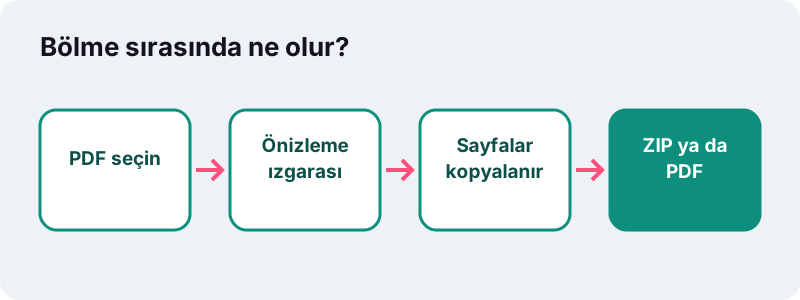
Bu bölme aracı seçtiğiniz sayfa nesnelerini yeni dosyalara kopyalar; metin seçilebilir kalır ve resimler yeniden sıkıştırılmaz. Her parça, yalnızca kendi sayfalarının ağırlığı kadardır.
Burada çevrim içi PDF bölme güvenli mi?
Evet, çünkü dosya aslında çevrim içine gönderilmez. Sayfa PDF motorunu bir kez yükler, sonra belge üzerinde tarayıcı sekmenizin içinde çalışır. İş bitince geçen süreyi, okunan veriyi ve 0 bayt yüklendiğini bildirir.
Bunu mümkün kılan tarayıcı özelliğini MDN'nin File API belgesi anlatır: web sayfaları yalnızca kullanıcının bir dosya girişi ya da sürükle-bırak ile verdiği dosyalara erişebilir. Pratikte bu sayfa diskinizdeki başka hiçbir şeyi değil, yalnızca seçtiğiniz tek PDF'yi görür ve sekmeyi kapattıktan sonra kopya tutmaz.
Bölme çoğu zaman tam da daha az paylaşmak için yapılır: bütün yıl yerine bir bordronun tek sayfasını ya da bir kira sözleşmesinin yalnızca bir kiracıyı ilgilendiren sayfalarını göndermek. Bu adımı gizli tutmak mantıklıdır.
PDF bölme: uygulamalı örnekler
Aşağıdaki her örnek dosyayı, modu ve yazılacak tam metni verir. Rakamları kendi önizleme ızgaranıza göre uyarlayın.
24 sayfalık bir rapor üç parçaya
Aralıklara göre modu, 1-4, 5-12, 13-24 yazın. ZIP içinde üç PDF alırsınız: özet, ana bulgular ve ek; her biri ayrı e-postayla gönderilecek kadar küçük.
Bir sözleşmeden imza sayfası ve ek
9. sayfası imzaları, 12–14. sayfaları eki içeren 14 sayfalık bir sözleşme. Sayfa çıkar modu, 9, 12-14 yazın. Sonuç bu sırayla 4 sayfalık bir PDF'dir.
Taranmış bir fatura yığını
Tarayıcıdan geçen otuz tek sayfalık fatura genellikle 30 sayfalık tek bir PDF olarak çıkar. Her sayfa modu onları page-1'den page-30'a kadar adlandırılmış otuz dosyaya ayırır; yeniden adlandırıp dosyalamaya hazırdır.
Çeyreklere ayrılan bir hesap ekstresi
Çeyrek başına dokuz sayfalık 36 sayfalık bir ekstre. Aralıklara göre modu, 1-9, 10-18, 19-27, 28- yazın. Son aralık açık uçludur; banka bir kapanış sayfası eklese bile çalışır.
Uzun bir ders kitabından tek bölüm
6. bölümü 141. sayfadan 178. sayfaya uzanan 300 sayfalık bir ders PDF'si. Sayfa çıkar, 141-178 yazın. 38 sayfalık bir dosyayı telefonda taşımak ve not almak çok daha kolaydır.
Aralıklara göre mi, Sayfa çıkar mı: fark nedir?
Aralıklara göre, virgülle ayrılmış her grup için bir dosya yapar; Sayfa çıkar, yazdığınız her şeyden tek bir dosya yapar. Aynı metin, 1-2, 5, ilk durumda iki dosya, ikincisinde 3 sayfalık tek dosya verir.
İnsanları şaşırtan bir ayrıntı: Sayfa çıkar modunda sayfalar yazdığınız sırayı izler. 5, 1-4 yazmak 5. sayfayı başa koyar. Bu da Sayfa çıkar'ı tek bir sayfayı öne almanın hızlı bir yolu yapar.
Telefonda ya da Mac'te bir PDF nasıl bölünür?
Her telefonda bu sayfayı tarayıcıda açın, PDF'yi dosya seçiciden seçin ve aynı adımları izleyin. ZIP ya da tek PDF, tarayıcınızın indirmeleri tuttuğu yere kaydedilir; ZIP'i dosya yöneticinizle açın.
| Cihaz | Doğrulayabildiğimiz yerleşik yol | Tarayıcı yolu |
|---|---|---|
| Mac | Önizleme: küçük resimleri kenar çubuğundan masaüstüne sürükleyerek yeni PDF | Bu sayfa, Safari ya da Chrome'da |
| iPhone | Dosyalar uygulamasında indirilenler | Bu sayfa, Safari'de |
| Android | Tarayıcının indirme listesi | Bu sayfa, Chrome'da |
| Windows | ZIP için Dosya Gezgini: Tümünü Ayıkla | Bu sayfa, Edge ya da Chrome'da |
Apple'ın Önizleme kılavuzu Mac'te bunun mümkün olduğunu doğruluyor:
“PDF’in kenar çubuğunda bulunan küçük resimleri masaüstüne sürükleyerek yeni bir PDF de yaratabilirsiniz.”
Bu, her seferinde tek sayfa için iyi çalışır. Onlarca parça gerektiğinde aralık yazmak çok daha hızlıdır.
Böldükten sonra neyi kontrol etmeliyim?
Çıktı dosyalarından bir ikisini açın ve her birinin ilk ve son sayfasını doğrulayın. Yanlış yazılmış aralıklar tek yaygın hata kaynağıdır; hızlı bir bakış onları yakalar.
- ZIP'teki dosyaları sayın; yazdığınız virgülle ayrılmış grup sayısına eşit olmalı.
- İlk dosyayı açın ve beklediğiniz sayfayla başladığını kontrol edin.
- Son dosyayı açın ve sonda hiçbir şeyin kesilmediğini kontrol edin.
- Göndermeden önce dosyalara
sozlesme-imza-sayfasi.pdfgibi anlamlı adlar verin.
Microsoft'un Türkçe destek sayfası ZIP'in neden kullanışlı olduğunu da hatırlatıyor:
“Sıkıştırılmış dosyalar daha az depolama alanı kaplar ve sıkıştırılmamış dosyalara göre diğer bilgisayarlara daha hızlı aktarılabilir.”
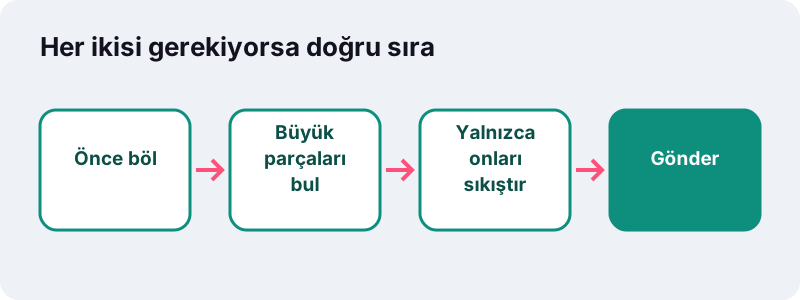
Bir parça e-posta ya da portal için hâlâ büyükse onu PDF sıkıştırma aracından ya da PDF'yi 500 KB altına küçültme gibi bir hazır ayardan geçirin. Önce bölüp sonra sıkıştırmak her parçayı okunur tutar.
Yükleme sınırı için PDF bölme mi, sıkıştırma mı?
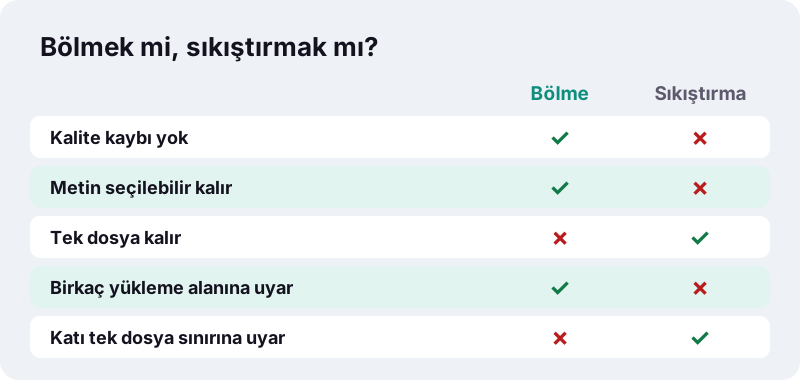
Form birden çok ek kabul ediyorsa ya da yalnızca bazı sayfaları istiyorsa bölün; tek dosyada ısrar ediyorsa sıkıştırın. Bölme kaliteyi asla düşürmez; güçlü sıkıştırma ise sayfaları resme çevirir.
- Portalda birkaç yükleme alanı var (kimlik, ikametgâh belgesi, bordrolar): taramayı eşleşen parçalara bölün.
- Yalnızca 1. sayfa isteniyor: onu çıkarın. Tek sayfa neredeyse her zaman sınırların çok altındadır.
- Tek alan, katı boyut sınırı: önce kimsenin istemediği sayfaları çıkarın, sonra bir hedefe göre sıkıştırın.
- E-posta boyut yüzünden geri döndü: iki üç aralığa bölüp ayrı iletiler olarak gönderin.
Ölçek vermek gerekirse, testlerimizde 2.522 KB'lık 5 sayfalık taranmış bir sözleşme 500 KB hedefiyle 384 KB'a sıkıştı, ama metni artık seçilemiyordu. Bölme her sayfayı tarandığı gibi tutar.
Bu PDF bölme aracının sınırları nelerdir?
Her seferinde tek PDF alır, parola korumalı dosyaları açamaz ve çok uzun belgeler cihazınızın belleğine bağlıdır. Ayrıntılı olarak:
- İş başına tek dosya. Birkaç PDF'yi kesmek için onları art arda çalıştırın; sayfa işler arasında hiçbir şey hatırlamaz.
- Parolalar: kilitli bir PDF, önce okuyucunuzda parolayı kaldırmanızı isteyen bir mesaj gösterir.
- Önizleme sınırı: ızgara en çok 200 sayfa küçük resmi gösterir. Daha uzun dosyalar yine tamamen bölünür; yalnızca önizleme kısalır.
- Dosya boyutuna ya da yer imlerine göre bölme yok. Sayfaları numarayla seçersiniz.
- Taranmış sayfalar resim olarak kalır. Bölme aranabilir metin eklemez.
Ters iş, yani dosyaları bir araya getirmek, PDF birleştirme sayfasında. Bölme ve birleştirme birlikte neredeyse her belgeyi yeniden kurmanızı sağlar.
Böldükten sonra ne yapılır?
Bölünen parçalar çoğu zaman bir adım daha ister. Tipik devamlar: tek bir sayfayı resme çevirmek, iki farklı belgeden parçaları birleştirmek ya da büyük bir parçayı küçültmek. PDF bölme işi bittiğinde bu araçlar aynı sekmede hazırdır.
- Seçilen parçaları yeni bir sırayla PDF birleştirme aracında yeniden birleştirin.
- Tek sayfalık bir parçayı sohbet ya da form için PDF JPG çevirme ile görsele dönüştürün.
- Tüm araçların listesi için ana sayfaya dönün.
Sık sorulan sorular
PDF bölme ücretsiz mi?
Evet. Hesap, sayfa sınırı ücreti ya da filigran yok.
Her sayfayı ayrı bir PDF yapabilir miyim?
Evet, Her sayfa moduyla. Sayfa başına bir PDF, tek bir ZIP dosyası içinde gelir.
Bir PDF'den yalnızca birkaç sayfayı nasıl alırım?
Sayfa çıkar modunu seçip 2, 5-7 gibi bir liste yazın. Sonuç bu sayfaları yazdığınız sırayla içeren tek bir PDF'dir.
Bölme kaliteyi düşürür mü?
Hayır. Sayfalar olduğu gibi kopyalanır; metin seçilebilir kalır ve resimler yeniden sıkıştırılmaz.
Neden ZIP dosyası aldım?
Birden fazla parça oluştuğunda hepsi tek indirme olsun diye bir ZIP'te toplanır. Windows'ta “Tümünü Ayıkla”, telefonda Dosyalar uygulaması ile açın.
Aralık yazarken nelere dikkat etmeliyim?
Grupları virgülle ayırın, ardışık sayfalar için kısa çizgi kullanın. 8- gibi açık uçlu bir aralık son sayfaya kadar gider; ters aralıklar düzeltilir.
Dosyam yükleniyor mu?
Hayır. PDF tarayıcınızda bölünür ve sonuç satırı 0 bayt yüklendiğini gösterir.
Parola korumalı bir PDF bölünebilir mi?
Hayır. Önce PDF okuyucunuzda parolayı kaldırın, sonra dosyayı yeniden seçin.
Telefonda çalışıyor mu?
Evet; iPhone'da Safari, Android'de Chrome ve diğer güncel tarayıcılarda. ZIP indirmelerde kaydedilir ve dosya yöneticisiyle açılır.
ilovepdfe, iLovePDF ile aynı mı?
Hayır. ilovepdfe bağımsız bir sitedir ve iLovePDF ile bağlantılı değildir. Pratikteki fark, ilovepdfe'nin dosyaları yüklemek yerine tarayıcınızda işlemesidir.
Kaynaklar
- Mac’teki Önizleme’de PDF’e sayfa ekleme, sayfaları silme veya taşıma — Apple Destek
- Dosya sıkıştırma ve sıkıştırmayı açma — Microsoft Destek
- PDF — Vikipedi
- File API — MDN Web Docs
- iPhone veya iPad'inizde dosyaları bulma — Apple Destek