Как разделить PDF с помощью ilovepdfe
- Выбрать PDF. Нажмите «Выбрать PDF» и укажите документ. Появится сетка превью страниц с номерами.
- Выбрать режим. В поле «Как разделить» выберите «Каждая страница», «По диапазонам» или «Извлечь страницы». Для двух последних впишите номера, например 1-3, 4-6.
- Запустить разделение. Нажмите кнопку под настройками. Страницы копируются в новые файлы прямо в браузере.
- Скачать. Скачайте один PDF или ZIP-архив с частями и откройте первый и последний файл для проверки.
Как разделить PDF здесь?
Выберите один файл, режим («Каждая страница», «По диапазонам» или «Извлечь страницы»), при необходимости впишите номера и нажмите кнопку под настройками. Несколько результатов приходят одним ZIP-архивом, один — обычным PDF.
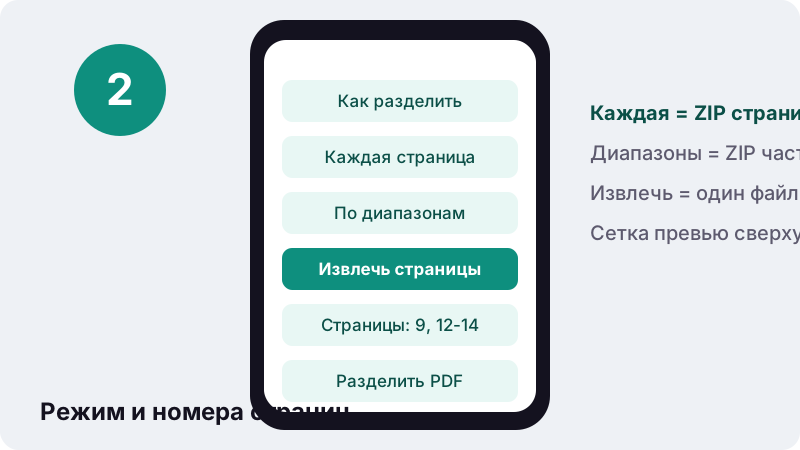
Сразу после открытия файла появляется сетка превью страниц с номерами от 1. Видно, где какая страница, ещё до ввода чисел — это избавляет от большинства историй «отправил не ту страницу».
Какой режим разделения выбрать?
Выбирайте по числу файлов, которые хотите получить. Файл на каждую страницу — «Каждая страница». Несколько многостраничных частей — «По диапазонам». Один файл только с нужными страницами — «Извлечь страницы».
| Режим | Что вводите | Что получаете | Типичный случай |
|---|---|---|---|
| Каждая страница | Ничего | По PDF на страницу, в ZIP | Пачка отсканированных чеков |
| По диапазонам | 1-4, 5-12, 13-24 | По PDF на диапазон, в ZIP | Книга, разрезанная на главы |
| Извлечь страницы | 2, 5-7 | Один PDF с этими страницами | Отправить только лист с подписями и приложение |
Файлы называются по исходному имени плюс страницы, например report-q3-page-5.pdf или report-q3-pages-5-12.pdf. Если их несколько, они упаковываются в report-q3-split.zip, чтобы браузер не спрашивал о каждой загрузке.
Как вводить диапазоны страниц?
Пишите номера и диапазоны через запятую. В режиме «По диапазонам» каждая запятая начинает новый файл; в режиме «Извлечь» всё введённое идёт в один файл. Пробелы не обязательны.
| Вы пишете | Значение | «По диапазонам» даст | «Извлечь» даст |
|---|---|---|---|
| 3 | Только страница 3 | 1 файл: стр. 3 | 1 файл: стр. 3 |
| 1-3, 4-6 | Два блока по три | 2 файла | 1 файл, стр. 1–6 |
| 8- | С 8-й до последней | 1 файл: с 8-й до конца | 1 файл: с 8-й до конца |
| -3 | С первой по 3-ю | 1 файл: стр. 1–3 | 1 файл: стр. 1–3 |
| 1, 3, 5 | Три отдельные страницы | 3 файла | 1 файл из 3 страниц |
| 7, 2 | Сначала 7-я, потом 2-я | 2 файла | 1 файл: 7-я первой |
- Обратный диапазон вроде
6-4читается как с 4-й по 6-ю. - Номера за пределами документа обрезаются: в 10-страничном файле
8-20означает 8–10. - Точка с запятой работает как запятая — удобно, если список скопирован из таблицы.
- Если ни одно число не совпало с реальной страницей, инструмент сообщит, сколько страниц в PDF.
Почему PDF можно разделить постранично без потерь?
Потому что PDF хранит документ как последовательность самостоятельных страниц, у каждой свои содержимое, шрифты и картинки. Если забрать пятую страницу, четвёртая и шестая не пострадают.
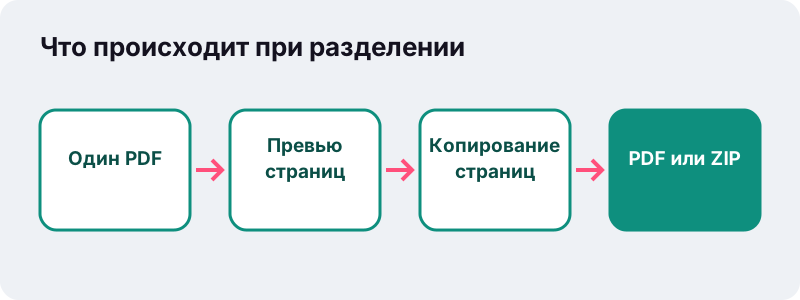
Формат с 1 июля 2008 года является открытым стандартом ISO 32000, как указывает Википедия. Инструмент копирует выбранные объекты страниц в новые файлы, поэтому текст остаётся выделяемым, а картинки — в исходном качестве.
Безопасно ли делить документы на этом сайте?
Да, потому что файл вообще не отправляется в сеть. Страница один раз загружает свой движок PDF, а дальше работает с документом во вкладке. В конце она показывает время, объём прочитанных данных и 0 загруженных байт.
“Объект FileReader позволяет веб-приложениям асинхронно читать содержимое файлов (или буферы данных), хранящиеся на компьютере пользователя, используя объекты File или Blob, с помощью которых задаётся файл или данные для чтения.”
Разделяют часто именно затем, чтобы показать меньше: одну страницу расчётного листка вместо всего года или только те листы договора аренды, что касаются одного жильца. Логично, что и этот шаг остаётся приватным.
Примеры под конкретные задачи
В каждом примере — файл, режим и точный текст для ввода. Подставьте свои номера по сетке превью.
Отчёт на 24 страницы в три письма
Режим «По диапазонам», ввод 1-4, 5-12, 13-24. Получите три PDF в ZIP: резюме, основную часть и приложения, каждый достаточно лёгкий для отдельного письма.
Только подписи и приложение из договора
Договор на 14 страниц: подписи на 9-й, приложение на 12–14. Режим «Извлечь страницы», ввод 9, 12-14. Итог — PDF на 4 страницы в этом порядке.
Тридцать счетов из одного скана
Сканер часто выдаёт пачку одностраничных счетов одним файлом на 30 страниц. Режим «Каждая страница» превратит его в тридцать файлов page-1 … page-30, которые останется переименовать.
Выписка по кварталам
Выписка на 36 страниц, по девять на квартал. «По диапазонам», ввод 1-9, 10-18, 19-27, 28-. Последний диапазон открыт, поэтому сработает, даже если банк добавил итоговую страницу.
«По диапазонам» или «Извлечь»: в чём разница?
«По диапазонам» создаёт файл на каждую группу через запятую; «Извлечь» собирает всё введённое в один файл. Один и тот же текст 1-2, 5 даст два файла в первом случае и один трёхстраничный во втором.
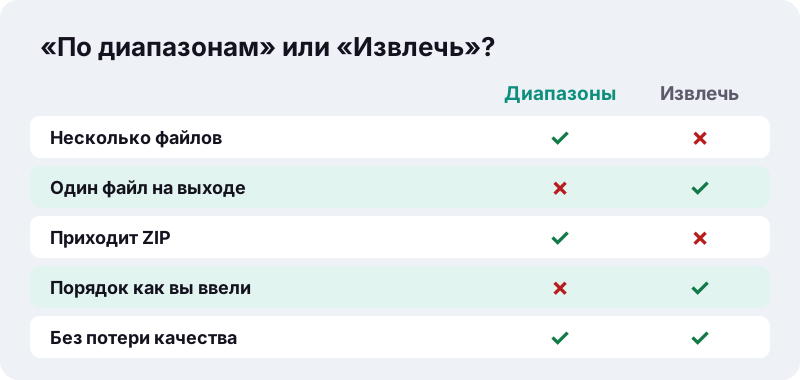
Деталь, которая удивляет: в режиме «Извлечь» страницы идут в порядке ввода. Запись 5, 1-4 поставит пятую страницу первой — быстрый способ вынести одну страницу в начало.
Как разделить PDF на телефоне или Mac?
На любом телефоне откройте эту страницу в браузере, выберите PDF в окне выбора и пройдите те же шаги. ZIP или PDF сохранится туда, куда браузер складывает загрузки; архив открывается файловым менеджером.
| Устройство | Встроенный способ, который мы подтвердили | Через браузер |
|---|---|---|
| Mac | «Просмотр»: перетянуть миниатюры из бокового меню на рабочий стол | Эта страница в Safari или Chrome |
| iPhone | «Просмотр»: добавить, удалить, повернуть, переместить страницы; разделения нет | Эта страница в Safari |
| Android | В справке способа не нашли | Эта страница в Chrome |
| Windows | В справке способа не нашли | Эта страница в Edge или Chrome |
Справка Apple для Mac подтверждает этот приём одной фразой:
“Вы можете также создать новый файл PDF, перетянув миниатюры из бокового меню PDF на рабочий стол.”
Это удобно для одной-двух страниц, но для десятков диапазонов быстрее ввести номера здесь.
Что проверить после разделения?
Откройте один-два файла и проверьте первую и последнюю страницу каждого. Ошибка в диапазоне — единственная частая причина проблем, и беглый взгляд её ловит.
- Посчитайте файлы в ZIP: их должно быть столько же, сколько групп через запятую.
- Откройте первый файл и убедитесь, что он начинается с нужной страницы.
- Откройте последний и проверьте, что в конце ничего не обрезано.
- Переименуйте файлы осмысленно перед отправкой, например
dogovor-podpisi.pdf.
Если часть всё ещё слишком велика для письма или портала, пропустите её через сжатие PDF или готовый лимит до 500 КБ. Сначала разделить, потом сжать — так каждая часть остаётся читаемой.
Разделить PDF или сжать его под лимит загрузки?
Делите, если форма принимает несколько вложений или нужны лишь некоторые страницы; сжимайте, если требуется строго один файл. Разделение никогда не снижает качество, а сильное сжатие превращает страницы в картинки.
- На портале несколько полей (паспорт, адрес, доходы): разрежьте скан на соответствующие части.
- Нужна только первая страница: извлеките её — одна страница почти всегда далеко ниже любого лимита.
- Одно поле и жёсткий лимит: сожмите до цели, предварительно убрав ненужные страницы.
- Письмо не ушло из-за размера: по справке Gmail, для личных аккаунтов лимит вложений — 25 МБ; разбейте файл на два-три диапазона и отправьте отдельными письмами.
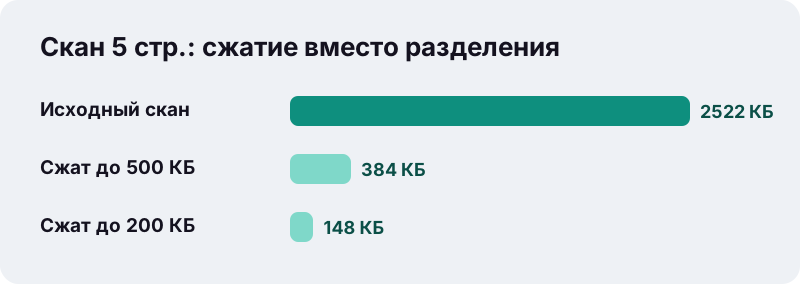
Для масштаба: в наших тестах скан договора на 5 страниц (2 522 КБ) сжался до 384 КБ при цели 500 КБ, но текст перестал выделяться. При разделении каждая часть весит ровно столько, сколько весят её страницы.
Какие у инструмента ограничения?
Он берёт один PDF за раз, не открывает файлы с паролем, а очень длинные документы зависят от памяти устройства. Подробно:
- Один файл на задачу. Чтобы разрезать несколько PDF, обработайте их по очереди.
- Пароли: закрытый PDF вызывает просьбу сначала снять пароль в своей программе.
- Лимит превью: сетка показывает до 200 миниатюр. Более длинные файлы всё равно делятся полностью.
- Нет деления по размеру или по закладкам. Страницы выбираются по номерам.
- Сканы остаются картинками. Разделение не добавляет распознанного текста.
Обратная задача — собрать файлы вместе — решается на странице объединения PDF. Вместе разделение и объединение позволяют пересобрать почти любой документ.
Что делать после разделения?
Части часто требуют ещё одного шага. Одностраничный фрагмент можно превратить в картинку для чата или формы через PDF в JPG, а части из разных документов — соединить заново. Все инструменты ниже работают так же, в браузере; полный набор — на главной.
Частые вопросы
Это бесплатно?
Да. Без регистрации, без лимитов и без водяного знака на файлах.
Как получить каждую страницу отдельным файлом?
Выберите режим «Каждая страница» и нажмите кнопку. Вы получите ZIP, где каждая страница — отдельный PDF с номером в имени.
Как вытащить из PDF несколько страниц в один файл?
Режим «Извлечь страницы», затем впишите номера, например 2, 5-7. Получится один PDF с этими страницами в порядке ввода.
Теряется ли качество при разделении?
Нет. Страницы копируются без перерисовки: текст остаётся выделяемым, картинки сохраняют разрешение.
Что значит запись «8-»?
С восьмой страницы до последней. Аналогично «-3» означает с первой по третью.
Почему пришёл ZIP, а не PDF?
Когда результатов несколько, они упаковываются в один архив, чтобы браузер не спрашивал о каждой загрузке. Откройте ZIP файловым менеджером.
Можно ли разделить PDF с паролем?
Нет. Сначала снимите пароль в программе для чтения PDF, затем попробуйте снова.
Файл загружается на сервер?
Нет. Разделение идёт в браузере, и в конце видно: загружено 0 байт.
ilovepdfe и iLovePDF — это одно и то же?
Нет. ilovepdfe — независимый сайт, не связанный с iLovePDF, отдельной компанией. Практическая разница: ilovepdfe обрабатывает файлы в браузере, а не загружает их.
Источники
- FileReader — MDN Web Docs
- Portable Document Format — Википедия
- Добавление, удаление и перемещение страниц в файле PDF с помощью приложения «Просмотр» на Mac — Служба поддержки Apple
- Добавление, удаление, поворот, перемещение или обрезка страниц в PDF‑документах в приложении «Просмотр» на iPhone — Служба поддержки Apple
- Ограничения на размер вложений — Справка Gmail