Como dividir PDF com o ilovepdfe
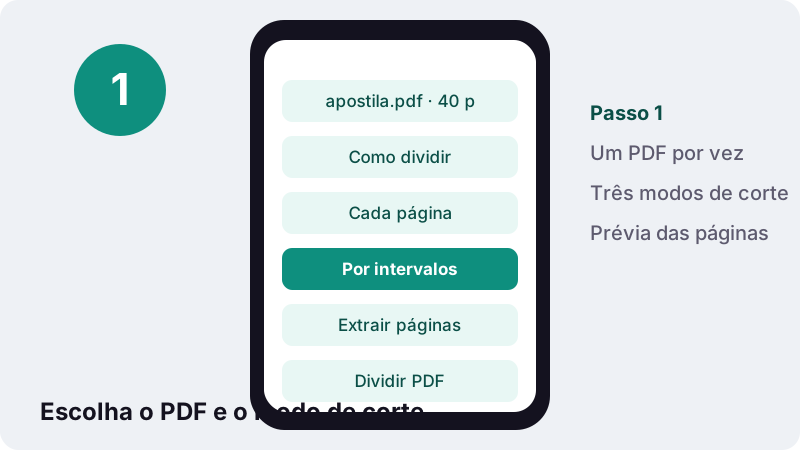
- Escolher um PDF. Toque em Escolher um PDF ou arraste um arquivo para a caixa. Aparece uma grade com a prévia das páginas.
- Escolher o modo. Selecione Cada página, Por intervalos ou Extrair páginas e, se pedido, digite as páginas, por exemplo 1-3, 4-6.
- Dividir PDF. Toque em Dividir PDF. O navegador grava os novos arquivos no seu aparelho.
- Baixar. Baixe o ZIP ou o PDF único e abra para conferir as páginas.
Dividir PDF do jeito que você precisa
Para dividir PDF nesta página, escolha um arquivo, selecione o modo (Cada página, Por intervalos ou Extrair páginas), digite os números se o modo pedir e toque em Dividir PDF. Vários resultados chegam juntos em um ZIP; um resultado único é baixado direto.
Logo que o arquivo carrega, aparece uma grade com a prévia das páginas, numeradas a partir de 1. Assim você confere qual é qual antes de digitar qualquer coisa, o que evita a maioria dos casos de “mandei a página errada”.
Qual modo de divisão escolher?
Pense em quantos arquivos você quer de volta. Um por página: Cada página. Alguns arquivos com várias páginas cada: Por intervalos. Um único arquivo menor, só com parte das páginas: Extrair páginas.
| Modo | Você digita | Você recebe | Uso típico |
|---|---|---|---|
| Cada página | Nada | Um PDF por página, em um ZIP | Pilha de notas fiscais digitalizadas juntas |
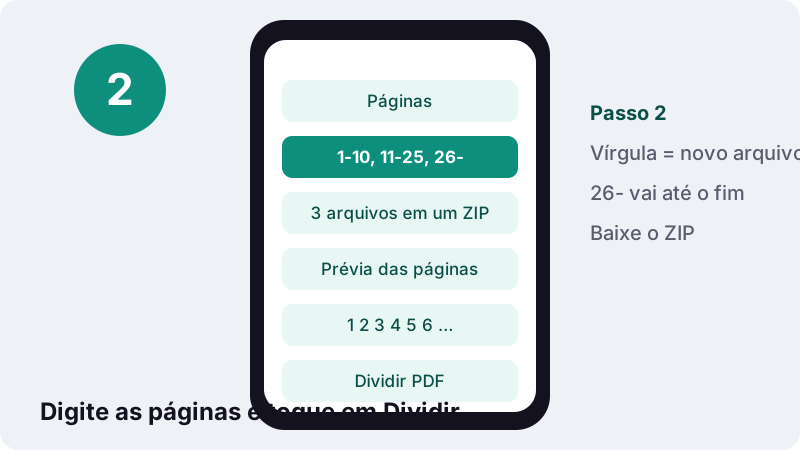
| Por intervalos | 1-10, 11-25, 26- | Um PDF por intervalo, em um ZIP | Apostila cortada por módulos |
| Extrair páginas | 3, 8-9 | Um PDF só com essas páginas | Mandar só a folha de assinaturas e o anexo |
Os arquivos recebem o nome do original mais as páginas que contêm, por exemplo apostila-page-5.pdf ou apostila-pages-11-25.pdf. Quando há vários, eles vêm empacotados em um único ZIP, para o navegador não perguntar sobre dezenas de downloads separados.
Como escrever os intervalos de páginas?
Escreva números e intervalos separados por vírgula. No modo Por intervalos, cada vírgula inicia um novo arquivo; no modo Extrair páginas, tudo o que você digitar vai para um arquivo só. Espaços são opcionais.
| Você digita | Significado | Por intervalos gera | Extrair gera |
|---|---|---|---|
| 4 | Só a página 4 | 1 arquivo: página 4 | 1 arquivo: página 4 |
| 1-5, 6-10 | Dois blocos de cinco | 2 arquivos | 1 arquivo, páginas 1 a 10 |
| 12- | Da página 12 até a última | 1 arquivo: 12 ao fim | 1 arquivo: 12 ao fim |
| -2 | Da primeira página até a 2 | 1 arquivo: 1 a 2 | 1 arquivo: 1 a 2 |
| 2, 4, 6 | Três páginas avulsas | 3 arquivos | 1 arquivo com 3 páginas |
| 9, 1 | Página 9 e depois a 1 | 2 arquivos | 1 arquivo começando pela 9 |
- Um intervalo de trás para a frente, como
7-3, é lido como 3 a 7. - Números além do fim são cortados: num arquivo de 10 páginas,
8-30vira 8 a 10. - Ponto e vírgula funciona como vírgula, o que ajuda quando você copia uma lista de uma planilha.
- Se nada do que você digitou corresponde a uma página real, a ferramenta informa quantas páginas o PDF tem em vez de gerar um arquivo vazio.
Por que um PDF pode ser cortado página por página sem estragar?
Porque o PDF guarda o documento como uma sequência de páginas autossuficientes, cada uma com seu conteúdo, fontes e imagens. Tirar a página 5 não mexe na 4 nem na 6.
A descrição do formato na Biblioteca do Congresso dos EUA diz que o PDF representa documentos formatados e orientados a páginas (Library of Congress). A mesma página aponta o PDF 2.0, a norma ISO 32000-2:2020, como o padrão atual do formato.
Na prática, esta ferramenta copia as páginas escolhidas para arquivos novos. O texto continua selecionável, as imagens mantêm a resolução e nada é redesenhado ou comprimido. Cada parte pesa mais ou menos o que as próprias páginas pesavam.
É seguro dividir PDF on-line aqui?
É, porque o arquivo não vai para lugar nenhum. A página carrega o motor de PDF uma vez e depois trabalha no documento dentro da aba do navegador. No fim, ela mostra o tempo gasto, os dados lidos e 0 bytes enviados.
A documentação da Mozilla para desenvolvedores, em português, explica o limite que protege você:
“O FileReader só pode acessar o conteúdo dos arquivos que o usuário selecionou explicitamente, usando um elemento HTML <input type="file"> ou arrastando e soltando. Ele não pode ser usado para ler um arquivo por nome de caminho do sistema de arquivos do usuário.”
Ou seja, esta página enxerga exatamente o PDF que você escolheu, nada mais do seu disco, e não guarda cópia depois que a aba é fechada.
Muita gente divide justamente para compartilhar menos: mandar uma página do informe de rendimentos em vez do documento inteiro, ou só as cláusulas de um contrato que dizem respeito a um inquilino. Manter essa etapa privada faz sentido.
Exemplos reais de como separar páginas
Cada exemplo traz o arquivo, o modo e o texto exato para digitar. Adapte os números à grade de prévia do seu documento.
Uma apostila de 40 páginas em três módulos
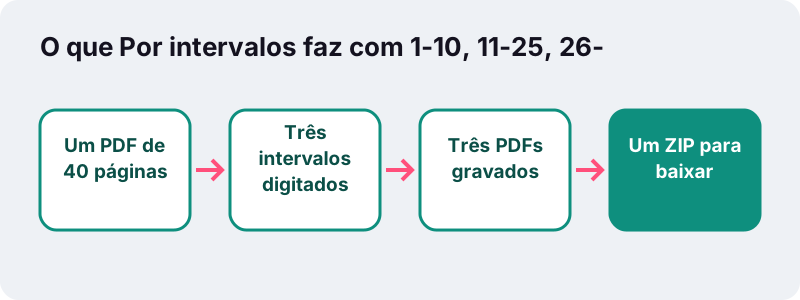
Modo Por intervalos, digite 1-10, 11-25, 26-. Saem três PDFs em um ZIP: introdução, conteúdo principal e exercícios. O último intervalo é aberto, então funciona mesmo que a apostila ganhe páginas na próxima versão.
Só a folha de assinaturas e o anexo de um contrato
Um contrato de aluguel de 12 páginas em que a página 8 tem as assinaturas e as páginas 10 a 12 são a vistoria. Modo Extrair páginas, digite 8, 10-12. O resultado é um PDF de 4 páginas, nessa ordem.
Uma pilha de notas fiscais digitalizadas
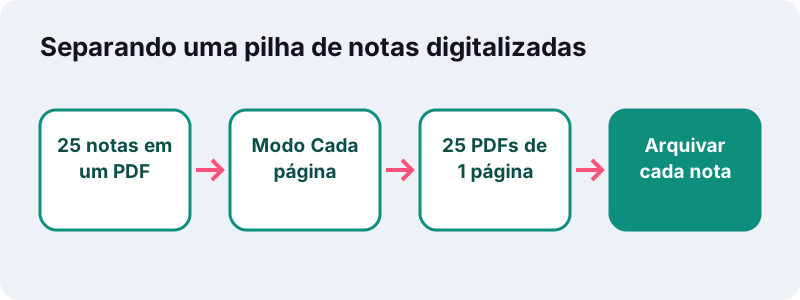
Vinte e cinco notas passadas no scanner de uma vez costumam virar um único PDF de 25 páginas. O modo Cada página transforma isso em 25 arquivos, prontos para renomear e arquivar por fornecedor ou por mês.
Um extrato anual, um arquivo por trimestre
Um extrato de 24 páginas, seis por trimestre. Modo Por intervalos, digite 1-6, 7-12, 13-18, 19-. Como o último intervalo vai até o fim, uma página de resumo extra no final não fica de fora.
Um capítulo de livro para estudar no celular
Um PDF de 280 páginas em que o capítulo 4 vai da 97 à 131. Extrair páginas, digite 97-131. Um arquivo de 35 páginas é bem mais fácil de abrir e anotar no celular durante o trajeto.
Qual a diferença entre Por intervalos e Extrair páginas?
Por intervalos cria um arquivo para cada grupo separado por vírgula; Extrair páginas cria um arquivo único com tudo o que você digitar. O mesmo texto, 1-3, 7, gera dois arquivos no primeiro caso e um arquivo de 4 páginas no segundo.
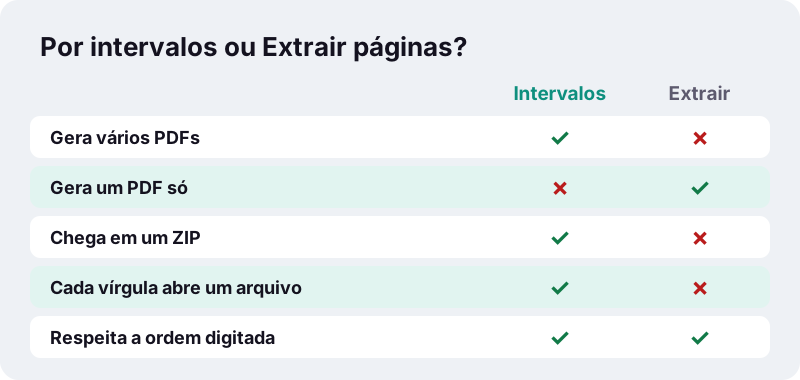
Um detalhe que pega muita gente de surpresa: no modo Extrair, as páginas seguem a ordem digitada. Escrever 6, 1-5 coloca a página 6 na frente. É um atalho para trazer uma página para o começo, embora a ferramenta Organizar páginas seja melhor para reorganizações maiores.
Como dividir PDF no celular ou no Mac?
Em qualquer celular, abra esta página no navegador, escolha o PDF no seletor de arquivos e siga os mesmos passos. O ZIP ou o PDF único fica onde o navegador guarda os downloads; para abrir um ZIP, use o gerenciador de arquivos do aparelho.
| Aparelho | Recurso nativo que confirmamos | Pelo navegador |
|---|---|---|
| Mac | Pré-Visualização: arrastar miniaturas da barra lateral para a mesa cria um PDF novo | Esta página no Safari ou Chrome |
| iPhone | App Pré-Visualização: adicionar, apagar, girar, reordenar ou recortar páginas; dividir não é descrito | Esta página no Safari |
| Android | Chrome abre PDFs no Android 12 ou mais recente; dividir não é descrito | Esta página no Chrome |
| Windows | Não achamos comando de divisão nas páginas de suporte da Microsoft | Esta página no Edge ou Chrome |
No Mac, o manual da Pré-Visualização em português confirma o truque das miniaturas:
“Você também pode criar um PDF novo arrastando miniaturas da barra lateral de um PDF para a mesa.”
Funciona bem para uma página de cada vez. Para vários intervalos de uma só vez, digitar aqui é mais rápido e gera nomes de arquivo padronizados.
O que conferir depois de dividir?
Abra um ou dois arquivos gerados e confira a primeira e a última página de cada um. Intervalo digitado errado é a única fonte comum de erro, e uma olhada rápida resolve.
- Conte os arquivos dentro do ZIP; o número deve bater com os grupos separados por vírgula.
- Abra o primeiro arquivo e veja se ele começa na página esperada.
- Abra o último e confirme que nada ficou cortado no fim.
- Renomeie os arquivos com nomes claros antes de enviar, como
contrato-assinaturas.pdf.
Se uma parte ainda estiver pesada para e-mail ou portal, passe por Comprimir PDF ou, para limites bem baixos, pela predefinição de comprimir PDF para 100 KB. Dividir antes e comprimir depois mantém cada parte legível.
Dividir ou comprimir para caber no limite de envio?
Divida quando o formulário aceita vários anexos ou só precisa de algumas páginas; comprima quando ele exige um arquivo único. Dividir nunca reduz a qualidade, enquanto a compressão forte transforma páginas em imagens.
- Portal com vários campos de anexo (identidade, comprovante de endereço, holerites): divida a digitalização em partes correspondentes e envie cada uma no seu campo.
- Só a página 1 foi pedida: extraia essa página. Uma página sozinha quase sempre fica bem abaixo de qualquer limite.
- Um campo só, limite rígido: tire as páginas que ninguém pediu e comprima para o tamanho-alvo.
- E-mail voltou por tamanho: divida em dois ou três intervalos e mande em mensagens separadas.
Para ter uma referência, nos nossos testes um contrato digitalizado de 5 páginas com 2.522 KB caiu para 384 KB com a meta de 500 KB, mas o texto deixou de ser selecionável. Dividir mantém cada página exatamente como foi digitalizada.
Quando as duas coisas são necessárias, siga esta ordem: divida primeiro, veja quais partes ainda passam do limite e comprima só essas. Assim as páginas de texto leves continuam nítidas e pesquisáveis.
Quais são os limites desta ferramenta?
Ela trabalha com um PDF por vez, não abre arquivos protegidos por senha e documentos muito longos dependem da memória do aparelho. Em detalhe:
- Um arquivo por trabalho. Para cortar vários PDFs, faça um depois do outro; a página não guarda nada entre um trabalho e outro.
- Senhas: um PDF bloqueado mostra uma mensagem pedindo para remover a senha no leitor antes.
- Limite da prévia: a grade mostra até 200 miniaturas. Arquivos mais longos são divididos por inteiro; a página avisa quantas páginas ficaram fora da prévia.
- Sem divisão por tamanho ou por marcadores. Você escolhe as páginas pelo número.
- Páginas digitalizadas continuam sendo imagem. Dividir não cria texto pesquisável.
O caminho inverso, juntar arquivos, fica na página de juntar PDF. Com as duas ferramentas você remonta praticamente qualquer documento.
Dividiu? Veja o próximo passo
As partes separadas muitas vezes pedem mais uma etapa: transformar uma página em imagem, numerar um capítulo ou unir trechos de dois documentos diferentes.
- Reúna partes escolhidas em outra ordem com Juntar PDF.
- Transforme uma página extraída em JPG para mandar no WhatsApp ou anexar num formulário com PDF para JPG.
- Precisa do caminho contrário, de fotos para PDF? Use JPG para PDF.
Perguntas frequentes
Como dividir um PDF em páginas avulsas?
Escolha o PDF, selecione Cada página e toque em Dividir PDF. Você recebe um ZIP com um PDF por página, nomeado com o número da página.
Como extrair só algumas páginas de um PDF?
Selecione Extrair páginas e digite as páginas desejadas, por exemplo 3, 8-9. Sai um PDF novo só com essas páginas, na ordem em que você digitou.
Dividir PDF reduz a qualidade?
Não. As páginas são copiadas para os novos arquivos sem recomprimir imagens nem converter texto, então cada parte fica idêntica às páginas originais.
Meu PDF é enviado para algum lugar quando eu divido?
Não. O navegador lê e corta o arquivo no seu aparelho. A tela final confirma que 0 bytes foram enviados.
Por que recebi um arquivo ZIP?
Cada página e Por intervalos normalmente geram vários PDFs, então eles vêm em um ZIP para baixar de uma vez. Extrair páginas, ou um intervalo único, entrega um PDF comum.
O que significa 12- no campo de páginas?
Significa da página 12 até a última. Da mesma forma, -2 quer dizer da primeira página até a página 2.
Consigo dividir um PDF protegido por senha?
Não diretamente. Remova a senha no seu leitor de PDF, salve uma cópia desbloqueada e divida essa cópia.
Dá para dividir vários PDFs de uma vez?
A ferramenta trabalha com um PDF por vez. Carregue o próximo quando o primeiro terminar; para documentos comuns, cada trabalho leva segundos.
O ilovepdfe é o mesmo que o iLovePDF?
Não. O ilovepdfe é um site independente e não tem vínculo com o iLovePDF, que é outra empresa. A diferença prática é que o ilovepdfe processa os arquivos no seu navegador em vez de enviá-los a um servidor.
Posso separar páginas de PDF pelo celular?
Pode. Abra a página no navegador do celular, escolha o PDF, selecione o modo e baixe o resultado. Arquivos maiores demoram um pouco mais no celular do que no computador.
Fontes
- PDF (Portable Document Format) Family — Library of Congress
- FileReader — MDN Web Docs (Mozilla)
- Adicione, apague ou mova páginas PDF na Pré-Visualização do Mac — Suporte da Apple
- Adicione, apague, gire, mova ou recorte páginas em PDFs no app Pré-Visualização do iPhone — Suporte da Apple
- Gerenciar PDFs no Chrome (Android) — Ajuda do Google Chrome
- Portable Document Format — Wikipédia