طريقة دمج ملفات PDF
- اختر ملفات PDF. اضغط «اختر ملفات PDF»، أو اسحب ملفين أو أكثر إلى المربع.
- حدد الترتيب. استخدم سهمي «نقل للأعلى» و«نقل للأسفل» لترتيب الملفات؛ الملف الأعلى يصبح أول الصفحات. احذف الزائد بزر × «إزالة».
- دمج PDF. اضغط «دمج PDF». يجمع متصفحك الصفحات على جهازك.
- تنزيل. اضغط «تنزيل merged.pdf» وافتحه لتتحقق من الترتيب.
دمج ملفات PDF في ثلاث حركات
لـدمج ملفات PDF هنا، اختر مستندين أو أكثر، ورتّبها بالسهمين ↑ و↓، ثم اضغط دمج PDF. بعد لحظة يظهر ملف واحد اسمه merged.pdf جاهز للتنزيل.
لا حساب ولا حصة يومية ولا علامة مائية على النتيجة. تحمّل الصفحة محرك PDF صغيرًا داخل تبويب المتصفح، وهذا المحرك ينجز العمل كله بمعالج هاتفك أو حاسوبك.
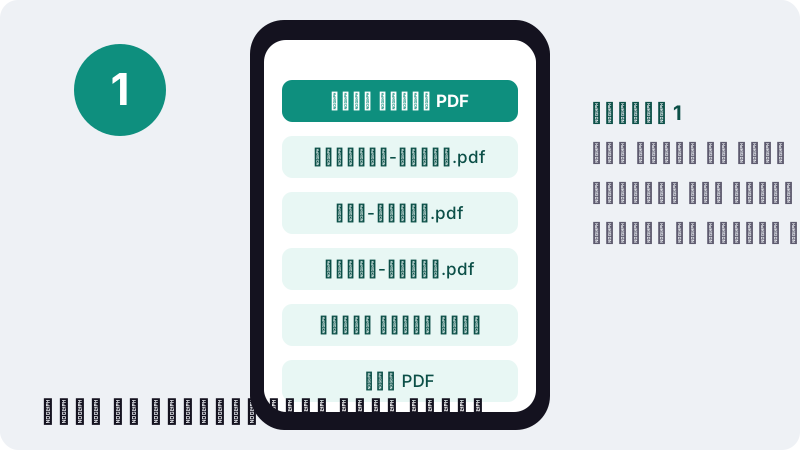
الملف الأول في القائمة يقدّم الصفحات الأولى من النتيجة، ويليه الملف الثاني مباشرة، وهكذا حتى آخر القائمة. لا يُعاد كتابة أي شيء ولا رسمه: كل صفحة تُنسخ كما كانت في ملفها الأصلي.
كيف أدمج ملفين PDF في ملف واحد؟
افتح هذه الصفحة، واضغط اختر ملفات PDF، وحدد المستندين، ثم اضغط دمج PDF. إن جاء الترتيب معكوسًا، اضغط ↓ على الملف الأعلى قبل الدمج. هذا كل شيء، والطريقة نفسها تصلح لملفين أو لعشرين ملفًا.
- اضغط اختر ملفات PDF، أو اسحب الملفات إلى المربع على الكمبيوتر.
- حدد الملفين معًا. معظم نوافذ اختيار الملفات تسمح بتحديد عدة ملفات دفعة واحدة؛ وإن لم تسمح، اختر ملفًا ثم استخدم «إضافة ملفات أخرى» للثاني.
- راجع القائمة: الملف في الأعلى يصبح بداية المستند الجديد.
- استخدم ↑ أو ↓ لتبديل مكانهما عند الحاجة، ثم اضغط دمج PDF.
- اضغط تنزيل merged.pdf وافتحه مرة واحدة لتتحقق من ترتيب الصفحات.
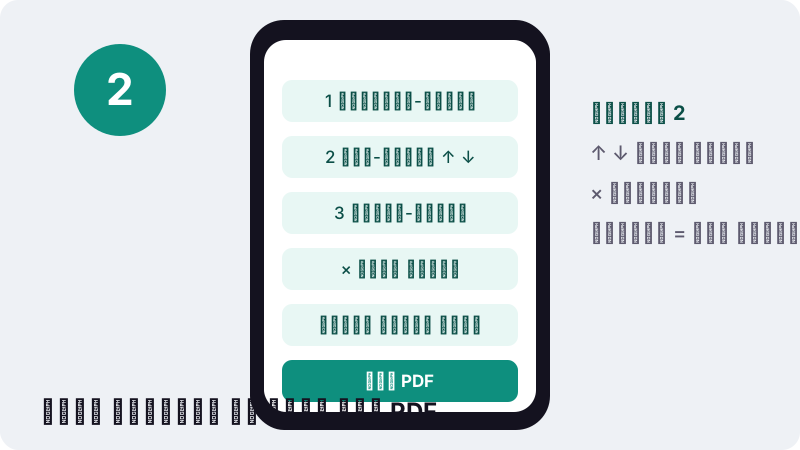
اخترت ملفًا واحدًا فقط؟ ستطلب منك الصفحة إضافة ملفين على الأقل. استخدم «إضافة ملفات أخرى» لجلب الملف الثاني دون البدء من جديد.
ماذا يحدث لمستنداتي عند دمج ملفات PDF هنا؟
يقرؤها متصفحك ولا تُرسل إلى أي مكان. تطلب الصفحة من المتصفح بيانات كل ملف اخترته، وتجمع الصفحات في الذاكرة، ثم تعيد إليك الملف النهائي مباشرة. خادمنا لم يرسل سوى الصفحة نفسها.
هذه تقنية ويب عادية. توضح وثائق MDN عن FileReader أن هذه الواجهة لا تصل إلا إلى الملفات التي اختارها المستخدم صراحة، ولا تستطيع قراءة ملف من نظام الملفات بمساره.
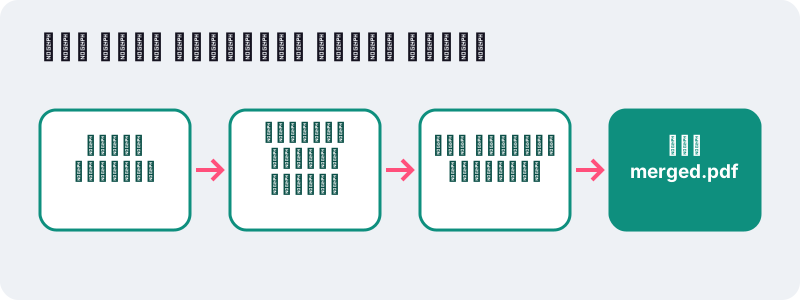
عند انتهاء الدمج يظهر تحت زر التنزيل سطر يذكر المدة المستغرقة وحجم البيانات المقروءة وأنه رُفع 0 بايت. كثير من خدمات PDF على الإنترنت ترفع المستندات إلى خوادمها لمعالجتها؛ هنا هذه الخطوة غير موجودة أصلًا.
وهذا مهم لنوع الملفات التي يجمعها الناس عادة: كشوف الرواتب، وكشوف الحسابات البنكية، والتقارير الطبية، والعقود الموقعة، وصور بطاقات الهوية. وإن كنت على حاسوب مشترك في مقهى إنترنت أو مكتب، فاحذف النسخة المنزّلة بعد انتهائك.
هل يغيّر الدمج الجودة أو النص أو التنسيق؟
لا. ينسخ الدمج كائن كل صفحة من الملفات الأصلية إلى ملف جديد، فيبقى النص قابلًا للتحديد والبحث، وتبقى الرسوم الشعاعية حادة، وتحتفظ الصور بدقتها الأصلية. لا ضغط ولا تحويل في الطريق.
وهذا نابع من طبيعة الصيغة: تصف ويكيبيديا العربية ملف PDF بأنه يحتوي على وصف كامل لمستند ذي تخطيط ثابت بما فيه النص والخطوط والصور، لذا يمكن نقل الصفحة إلى ملف آخر كما هي.
- يبقى: محتوى الصفحة والخطوط والصور وحجم كل صفحة واتجاهها.
- يبقى لكل صفحة على حدة: الصفحة الأفقية تبقى أفقية حتى لو كانت جاراتها عمودية.
- لا يُنقل: شريط الإشارات المرجعية للملفات الأصلية. إن كنت تعتمد عليه، فأضفه من جديد في قارئ PDF على الكمبيوتر.
- تحقق بعد الدمج: حقول النماذج القابلة للتعبئة. املأ النماذج واحفظها قبل الدمج، لأن حقول ملفات منفصلة قد لا تعمل كنموذج واحد.
ولأن شيئًا لا يُعاد ترميزه، يكون حجم الملف المدمج قريبًا من مجموع أحجام الملفات الداخلة. ملفان بحجم 400 KB لكل منهما يعطيان نتيجة تقارب 800 KB، لا شيئًا أصغر بكثير.
كيف أضع الملفات بالترتيب الصحيح؟
استخدم الأسهم بجانب كل ملف. يعرض كل سطر في القائمة صورة مصغرة للصفحة الأولى واسم الملف وحجمه، فتميز المستندات المتشابهة قبل الضغط على الزر.
| الزر | ماذا يفعل | متى تستخدمه |
|---|---|---|
| ↑ (نقل للأعلى) | يبدّل الملف مع الذي فوقه | مستند يجب أن يأتي أبكر |
| ↓ (نقل للأسفل) | يبدّل الملف مع الذي تحته | إرسال ملحق إلى النهاية |
| × (إزالة) | يُخرج الملف من القائمة | اخترت ملفًا خاطئًا |
| إضافة ملفات أخرى | يفتح نافذة الاختيار ويضيف ملفات في آخر القائمة | نسيت ملفًا، أو الملفات في مجلدات مختلفة |
| البدء من جديد | يمسح كل شيء بعد الدمج | بدء مهمة جديدة لا علاقة لها بالسابقة |
نصيحة للدفعات الطويلة: أضف رقمًا في بداية اسم كل ملف مثل 01- و02- قبل اختيارها. معظم نوافذ الاختيار تعرضها حينها بهذا الترتيب، فتوفّر عليك كثيرًا من الضغط على الأسهم.
الأسهم تنقل ملفات كاملة فقط. لتغيير موضع صفحات مفردة بعد الدمج، مرّر النتيجة على أداة «ترتيب الصفحات» التي تعرض كل صفحة كصورة مصغرة.
كيف أدمج ملفات PDF على iPhone أو Android أو Windows أو Mac؟
افتح هذه الصفحة في المتصفح الموجود لديك: Safari على iPhone، وChrome على Android، وEdge أو Chrome على Windows، وSafari أو Chrome على Mac. الأداة تعمل بالطريقة نفسها في كل مكان، ولكل نظام أيضًا وسائله المدمجة كما تشرحها صفحات الدعم الرسمية.
| الجهاز | الطريقة المدمجة (من المساعدة الرسمية) | مع ilovepdfe |
|---|---|---|
| iPhone | تطبيق المعاينة: المس صورة مصغرة مطولًا ثم «إدراج من ملف» | Safari ← اختر ملفات PDF ← من تطبيق الملفات |
| Android | Chrome يفتح ملفات PDF ويبحث فيها ويعدّلها (Android 12 أو أحدث)، دون دمج مذكور | Chrome ← اختر ملفات PDF ← من التنزيلات أو Drive |
| Windows | لم نجد في صفحات الدعم التي قرأناها أمرًا مدمجًا لجمع مستندات PDF | Edge أو Chrome ← اسحب الملفات إلى المربع |
| Mac | المعاينة: اسحب الصور المصغرة من ملف إلى الشريط الجانبي لملف آخر | Safari أو Chrome ← اسحب الملفات إلى المربع |
على iPhone وiPad
يشرح دليل Apple لتطبيق المعاينة على iPhone أن تفتح مستند PDF، وتعرض الصور المصغرة، ثم تلمس إحداها مطولًا وتختار «إدراج من ملف» (دعم Apple). هذا يضيف مستندًا واحدًا إلى آخر. مع عدة ملفات، اختيارها كلها دفعة واحدة في هذه الصفحة أسرع من إدراجها واحدًا تلو الآخر.
على هواتف Android
تذكر مساعدة Google أن Chrome على Android يتيح فتح ملفات PDF والبحث فيها وتعديلها على Android 12 أو أحدث (مساعدة متصفح Chrome). لا تصف الصفحة دمج الملفات، فتسد أداة المتصفح هذا النقص. وتجد merged.pdf بعد التنزيل عبر «المزيد» ثم «عمليات التنزيل».
على أجهزة Windows
اسحب الملفات من مستكشف الملفات وأفلتها على المربع في هذه الصفحة، أو استخدم زر الاختيار مع مفتاح Ctrl لتحديد عدة ملفات. لا حاجة لتثبيت أي برنامج، ويعمل ذلك في Edge وChrome وFirefox.
على أجهزة Mac
تطبيق المعاينة يستطيع جمع ملفات PDF بسحب الصور المصغرة بين المستندات المفتوحة، لكن Apple تنبّه إلى أمر مهم يجب معرفته قبل البدء:
“تحذير: التغييرات التي تجريها على مستند في المعاينة يتم حفظها تلقائيًا. إذا كنت ترغب في الاحتفاظ مستندات PDF الأصلية (بالإضافة إلى المستند المدمج الجديد)، فاختر ملف > تكرار لإنشاء نسخة من كل مستند PDF قبل دمجهم.”
هذه الصفحة لا تمس ملفاتك الأصلية أبدًا؛ فهي تكتب ملف merged.pdf منفصلًا في كل مرة.
في أي معاملات تحتاج إلى ملف PDF مدمج؟
غالبًا عندما يُطلب منك «ملف PDF واحد». استمارات الرفع ذات الخانة الوحيدة، والمحاسب الذي يريد مرفقًا واحدًا لكل شهر، والأستاذ الذي يجمع تسليمًا واحدًا من كل طالب: هذه أشهر أسباب البحث عن طريقة لدمج ملفات PDF.
| المعاملة | الملفات المعتادة | الترتيب الذي يتوقعه المراجع |
|---|---|---|
| طلب تأشيرة أو إقامة | الاستمارة، صورة الجواز، كشوف الحساب، خطاب الدعوة | اتبع ترتيب قائمة الوثائق المطبوعة في الطلب |
| التسجيل الجامعي | شهادة البكالوريا أو الثانوية، كشف النقط، بطاقة التعريف | الشهادة أولًا ثم الكشف ثم الهوية |
| طلب وظيفة | رسالة التقديم، السيرة الذاتية، الشهادات | الرسالة أولًا، ثم السيرة، ثم الإثباتات |
| مصاريف الشهر | إيصالات ممسوحة، كشف البطاقة | الكشف أولًا، ثم الإيصالات حسب التاريخ |
| وجه البطاقة وظهرها | صفحتان ممسوحتان | الوجه ثم الظهر |
| ملف إيجار | كشوف الراتب، شهادة العمل، الهوية | كما تطلبها الوكالة من الأعلى إلى الأسفل |
لديك صور بدل ملفات PDF؟ صور الإيصالات أو بطاقات الهوية الملتقطة بالهاتف تحتاج أولًا إلى تحويلها إلى صفحات PDF. أداة تحويل JPG إلى PDF تضع عدة صور في ملف واحد مباشرة، وهذا يغنيك غالبًا عن الدمج أصلًا.
ماذا لو كان الملف المدمج أكبر من حد الرفع؟
صغّره بعد الدمج عبر ضغط PDF مع كتابة الحد الذي تطلبه البوابة، أو افتح مباشرة صفحة ضغط PDF إلى 100 KB إن كان هذا هو الحد. الدمج يجمع الأحجام، فقد تتجاوز حزمة مسوح بسهولة حد بوابة لا تقبل إلا ملفًا صغيرًا.
في اختباراتنا، أصبح عقد ممسوح من 5 صفحات بدقة 200 DPI (2,522 KB) بحجم 895 KB مع هدف 1 MB في نحو ثانيتين على كمبيوتر Windows عادي، و82 KB مع هدف 100 KB في نحو 15 ثانية. صفحات الصور الأثقل تستغرق أطول، خاصة على الهواتف.
الضغط إلى هدف يعيد رسم الصفحات كصور، فلا يعود النص قابلًا للتحديد بعدها. إن كنت تحتاج نصًا قابلًا للبحث، فجرّب الخطوة بلا فقد وحدها، أو أرسل المستندات في ملفين مدمجين بدل ملف واحد.
هل يمكن دمج بعض الصفحات فقط من كل ملف؟
نعم، على مرحلتين قصيرتين. أداة الدمج تأخذ ملفات كاملة، لذا اختصر كل ملف أولًا ثم ادمج النسخ المختصرة. كل الأدوات المستخدمة تعمل في تبويب المتصفح نفسه وتُبقي الملفات على جهازك.
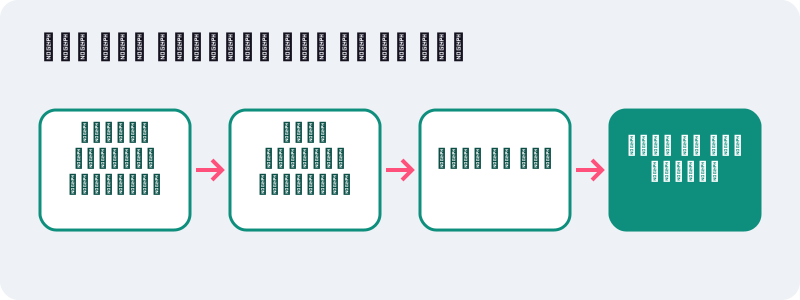
- استخرج الصفحات التي تحتاجها فقط بوضع «استخراج صفحات» في تقسيم PDF، أو احذف الصفحات الزائدة بأداة حذف الصفحات.
- أعد الملفات المختصرة إلى هنا وادمجها بالترتيب الصحيح.
- إن بقيت صفحة في غير مكانها، أصلحها بأداة ترتيب الصفحات.
- اضغط الملف في النهاية إن كانت للبوابة حدود حجم.
مثال: كشف حساب بنكي من 12 صفحة لا يهمك منه إلا الصفحتان 1 و2، ومعه ثلاثة كشوف راتب. استخرج الصفحتين 1-2 من الكشف البنكي، ثم ادمج بالترتيب: كشوف الراتب ثم المقتطف البنكي. تحصل على خمس صفحات بدل خمس عشرة.
ما الذي لا تستطيع أداة الدمج فعله بعد؟
لا تفتح الملفات المحمية بكلمة مرور، ولا تتيح اختيار صفحات مفردة داخل شاشة الدمج. الصراحة بشأن هذه الحدود توفر وقتك:
- الملفات المقفلة: ملف PDF يحتاج إلى كلمة مرور لفتحه يُظهر خطأ. أزل كلمة المرور في قارئ PDF ثم أضف الملف من جديد.
- الملفات التالفة: إن تعذّر فتح الملف، تخبرك الأداة بذلك بدل إنتاج ملف معطوب.
- لا ترتيب بالسحب والإفلات: الملفات تتحرك بأزرار الأسهم فقط.
- لا استيراد سحابي مباشر: تأتي الملفات من نافذة الاختيار في جهازك، وهي تعرض غالبًا على الهواتف خدمات التخزين السحابي التي سجلت دخولك إليها.
- تخطي الأنواع غير المقبولة: ملفات Word أو الصور المسحوبة إلى المربع تُتجاهل مع رسالة؛ حوّل الصور أولًا.
الدفعات الكبيرة جدًا تعتمد على ذاكرة جهازك لأن كل شيء يحدث محليًا. إن تعثّر هاتف مع عشرات المسوح الكبيرة، فادمجها في مجموعتين ثم ادمج النتيجتين.
كيف تقارن هذه الأداة ببرنامج على الكمبيوتر؟
برنامج الكمبيوتر يمنحك تحكمًا أدق في الصفحات، وهذه الصفحة تعطيك النتيجة نفسها على أي جهاز دون تثبيت شيء. تستخدم المقارنة التالية تطبيق المعاينة على Mac لأن Apple توثّق سلوكه علنًا.
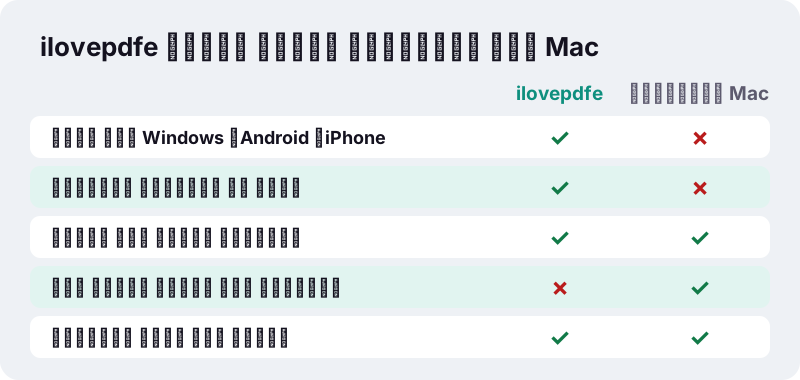
تطبيق المعاينة يتيح سحب صفحات مفردة بين المستندات، وهذا ما لا تفعله هذه الأداة. في المقابل، يعدّل التطبيق الملف المفتوح ويحفظه تلقائيًا، بينما تكتب كل مهمة هنا ملفًا جديدًا. وعلى Windows وAndroid لم نجد مقابلًا مدمجًا للمقارنة في صفحات المساعدة التي قرأناها.
ماذا تعني رسائل الخطأ؟
معظم المشكلات مصدرها الملفات لا الأداة. إليك معنى كل رسالة وما تفعله حيالها.
| الرسالة أو العَرَض | السبب المحتمل | الحل |
|---|---|---|
| أضف 2 ملفات على الأقل. | ملف PDF واحد فقط في القائمة | استخدم «إضافة ملفات أخرى» |
| ملف PDF هذا محمي بكلمة مرور… | الملف مشفّر | أزل كلمة المرور في القارئ أولًا |
| تعذّر فتح هذا الملف… | الملف تالف أو ليس PDF حقيقيًا | نزّله أو صدّره من جديد |
| تم تخطي … ملف(ات) | سُحب ملف ليس PDF إلى المربع | حوّله إلى PDF أولًا |
| الصفحات بترتيب خاطئ | اختيرت الملفات بغير تسلسل | استخدم ↑ ↓ قبل الدمج، أو رتّب الصفحات بعده |
إن لم يحدث شيء بعد الضغط على «تنزيل»، فانظر في قائمة التنزيلات في متصفحك قبل إعادة الدمج؛ غالبًا يكون الملف قد حُفظ هناك بالفعل.
أدوات أخرى للمستندات نفسها
بعد الدمج تكون الخطوة التالية غالبًا ترقيم النتيجة أو تدويرها أو تصغيرها، أو تحويل صفحة منها إلى صورة عبر تحويل PDF إلى JPG. كل أداة أدناه تعمل بالطريقة الخاصة نفسها داخل متصفحك.
مثلًا: أضف أرقام الصفحات إلى ملف طلب مدمج ليشير المراجع إلى «الصفحة 7»، أو أدر الصفحة الممسوحة الوحيدة التي خرجت مائلة. وكل الأدوات مجمعة في الصفحة الرئيسية.
الأسئلة الشائعة
كيف أدمج ملفين PDF في ملف واحد مجانًا؟
اضغط «اختر ملفات PDF»، وحدد الملفين، وتأكد أن الملف الذي تريده أولًا في الأعلى، ثم اضغط «دمج PDF» ونزّل merged.pdf. الخدمة مجانية بلا حساب وبلا علامة مائية.
هل تُرفع مستنداتي عند دمج ملفات PDF؟
لا. يقرأ متصفحك الملفات التي تختارها ويدمجها على جهازك. تؤكد شاشة النتيجة أنه رُفع 0 بايت، ولا يأتي من خادمنا إلا صفحة الويب نفسها.
كم ملف PDF يمكنني دمجه دفعة واحدة؟
لا يوجد حد ثابت في الأداة. الحد العملي هو ذاكرة جهازك: الكمبيوتر يتعامل مع دفعات كبيرة بسهولة، أما الهاتف فقد يبطؤ مع عشرات المسوح الكبيرة. ادمج على مجموعات إن حدث ذلك.
هل يفقد الملف المدمج جودته؟
لا. تُنسخ الصفحات كما هي دون إعادة ضغط الصور أو تحويل النص، فيبدو الملف المدمج مطابقًا للأصل ويبقى النص قابلًا للتحديد.
هل يمكنني تغيير ترتيب الصفحات وليس الملفات فقط؟
شاشة الدمج ترتب الملفات الكاملة بالأسهم. لنقل صفحات مفردة، افتح الملف المدمج في أداة ترتيب الصفحات وحرّك الصفحات بالأسهم تحت كل صورة مصغرة.
لماذا تقول الأداة إن ملفي محمي بكلمة مرور؟
الملف مشفّر ويحتاج إلى كلمة مرور لفتحه، والأداة لا تزيل كلمات المرور. افتحه في قارئ PDF، واحفظ نسخة دون كلمة المرور، ثم أضف تلك النسخة.
هل يمكنني استخدام أداة الدمج على هاتفي؟
نعم. تعمل الصفحة في Safari على iPhone وChrome على Android. اختر الملفات من نافذة الاختيار، ورتّبها، ثم نزّل النتيجة. يُحفظ الملف حيث يحفظ متصفحك التنزيلات.
هل تبقى الإشارات المرجعية وحقول النماذج بعد الدمج؟
محتوى الصفحات يبقى دائمًا. أما شريط الإشارات المرجعية للملفات الأصلية فلا يُنقل، وقد لا تعمل حقول النماذج من ملفات منفصلة معًا، لذا املأ النماذج قبل الدمج.
هل ilovepdfe هو نفسه iLovePDF؟
لا. ilovepdfe موقع مستقل لا يتبع تلك الشركة، فهي شركة منفصلة. الفرق العملي أن ilovepdfe يعالج ملفاتك داخل متصفحك بدل رفعها.
هل يمكنني دمج صور مع ملفات PDF؟
ليس في خطوة واحدة. حوّل الصور إلى PDF أولًا بأداة تحويل JPG إلى PDF، ثم ادمج ذلك الملف مع مستنداتك الأخرى.
المصادر
- دمج مستندات PDF في المعاينة على الـ Mac — دعم Apple
- إضافة صفحات PDF أو حذفها أو تدويرها أو نقلها أو اقتصاصها في تطبيق المعاينة على iPhone — دعم Apple
- كيفية إدارة ملفات PDF في Chrome (Android) — مساعدة متصفح Google Chrome
- FileReader — MDN Web Docs
- File API — MDN Web Docs
- PDF — ويكيبيديا العربية