So trennen Sie ein PDF mit ilovepdfe
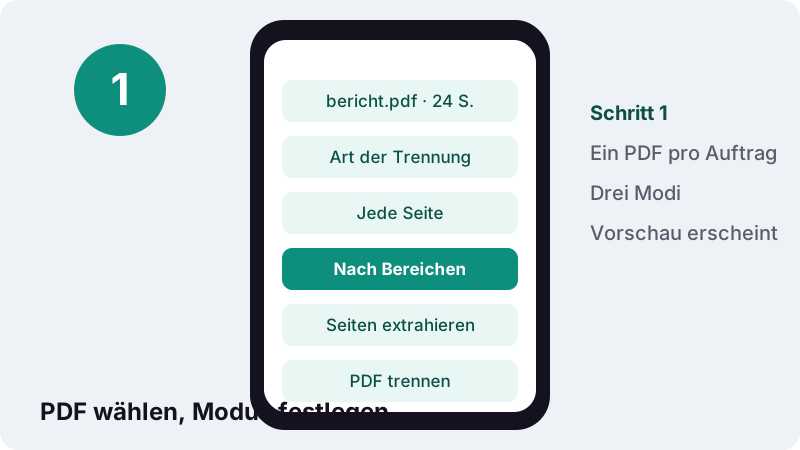
- PDF auswählen. Tippen Sie auf PDF auswählen und wählen Sie die Datei. Ein Raster mit nummerierten Seitenvorschauen erscheint.
- Modus wählen. Wählen Sie Jede Seite, Nach Bereichen oder Seiten extrahieren. Für Bereiche und Extrahieren tippen Sie die Seiten ein, zum Beispiel 1-3, 4-6 oder 2, 5-7.
- PDF trennen. Tippen Sie auf PDF trennen. Die Seiten werden unverändert in neue Dateien kopiert, auf Ihrem Gerät.
- Herunterladen. Laden Sie das einzelne PDF oder das ZIP mit allen Teilen herunter und prüfen Sie erste und letzte Seite jeder Datei.
PDF trennen in drei Varianten
Wählen Sie eine Datei, entscheiden Sie sich für Jede Seite, Nach Bereichen oder Seiten extrahieren, tippen Sie bei Bedarf Seitenzahlen ein und drücken Sie PDF trennen. Mehrere Ergebnisse kommen gebündelt als ZIP, ein einzelnes als normales PDF.
Sobald die Datei geladen ist, erscheint ein Raster mit nummerierten Seitenvorschauen. So sehen Sie vor dem Eintippen, welche Seite welche ist, und schicken nicht versehentlich die falsche Seite weg.
Welchen Modus wähle ich zum PDF trennen?
Entscheiden Sie nach der Zahl der Dateien, die Sie zurückhaben wollen. Eine Datei pro Seite: Jede Seite. Einige Dateien mit mehreren Seiten: Nach Bereichen. Eine kleinere Datei mit nur bestimmten Seiten: Seiten extrahieren.
| Modus | Sie tippen | Sie erhalten | Typischer Fall |
|---|---|---|---|
| Jede Seite | Nichts | Ein PDF pro Seite, im ZIP | Ein Stapel gescannter Einzelbelege |
| Nach Bereichen | 1-4, 5-12, 13-24 | Ein PDF pro Bereich, im ZIP | Ein Skript in Kapitel aufteilen |
| Seiten extrahieren | 2, 5-7 | Ein PDF mit genau diesen Seiten | Nur Unterschriftsseite und Anlage senden |
Die Dateien heißen wie Ihr Original plus die enthaltenen Seiten, etwa bericht-page-5.pdf oder bericht-pages-5-12.pdf. Mehrere Dateien landen in bericht-split.zip, damit der Browser nicht bei jeder einzelnen nachfragt.
Wie tippe ich Seitenbereiche richtig ein?
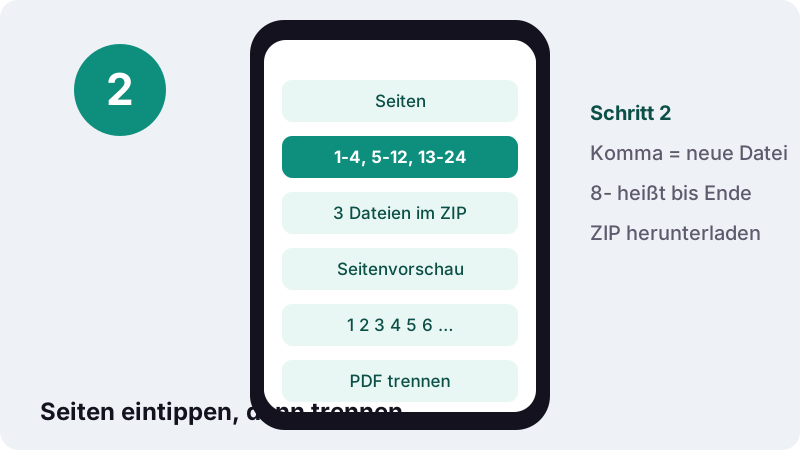
Schreiben Sie Seitenzahlen und Bereiche durch Kommas getrennt. Im Modus Nach Bereichen beginnt mit jedem Komma eine neue Datei; beim Extrahieren landet alles in einer einzigen Datei. Leerzeichen sind egal.
| Eingabe | Bedeutung | Nach Bereichen | Extrahieren |
|---|---|---|---|
| 3 | Nur Seite 3 | 1 Datei: Seite 3 | 1 Datei: Seite 3 |
| 1-3, 4-6 | Zwei Blöcke à drei Seiten | 2 Dateien | 1 Datei, Seiten 1 bis 6 |
| 8- | Seite 8 bis zur letzten | 1 Datei: 8 bis Ende | 1 Datei: 8 bis Ende |
| -3 | Erste Seite bis Seite 3 | 1 Datei: 1 bis 3 | 1 Datei: 1 bis 3 |
| 1, 3, 5 | Drei einzelne Seiten | 3 Dateien | 1 Datei mit 3 Seiten |
| 7, 2 | Seite 7, dann Seite 2 | 2 Dateien | 1 Datei, Seite 7 zuerst |
- Ein umgekehrter Bereich wie
6-4wird als 4 bis 6 gelesen. - Zahlen hinter dem Ende werden gekappt: Bei 10 Seiten bedeutet
8-20die Seiten 8 bis 10. - Semikolons funktionieren wie Kommas, praktisch beim Kopieren aus einer Tabelle.
- Passt keine Eingabe zu einer echten Seite, nennt das Tool die Seitenzahl des PDFs, statt eine leere Datei zu erzeugen.
Warum lässt sich ein PDF sauber Seite für Seite trennen?
Weil ein PDF aus eigenständigen Seiten besteht, jede mit ihrem Inhalt, ihren Schriften und Bildern. Nimmt man Seite 5 heraus, bleiben Seite 4 und 6 unberührt. Das passt zum Grundgedanken des Formats, den die deutsche Wikipedia so beschreibt:
“Eine PDF-Darstellungssoftware soll ein PDF-Dokument immer in der Form darstellen, die der Autor festgelegt hat.”
Das Tool kopiert die gewählten Seitenobjekte in neue Dateien. Text bleibt markierbar, Bilder behalten ihre Auflösung, und jedes Teil-PDF sieht genauso aus wie die Seiten im Original.
Ist es sicher, ein PDF online zu trennen?
Ja, denn die Datei geht gar nicht online. Die Seite lädt einmal ihre PDF-Engine und bearbeitet das Dokument danach im Browser-Tab. Am Ende meldet sie Dauer, gelesene Datenmenge und 0 Byte hochgeladen.
Die Entwicklerdokumentation von Mozilla erklärt, warum eine Webseite dabei nur das sieht, was Sie ihr ausdrücklich geben:
“FileReader kann nur auf den Inhalt von Dateien zugreifen, die der Nutzer explizit ausgewählt hat; es kann nicht verwendet werden, um eine Datei anhand des Pfades aus dem Dateisystem des Nutzers zu lesen.”
In der Praxis sieht diese Seite genau das eine PDF, das Sie gewählt haben, sonst nichts auf Ihrer Festplatte. Nach dem Schließen des Tabs bleibt keine Kopie zurück.
Oft trennt man ja gerade, um weniger preiszugeben: eine Seite der Gehaltsabrechnung statt des ganzen Jahres, oder nur die Seiten eines Mietvertrags, die einen Mieter betreffen. Dass dieser Schritt privat bleibt, ist da nur folgerichtig.
Beispiele: so trennen Sie typische Dokumente
Jedes Beispiel nennt Datei, Modus und den genauen Text zum Eintippen. Passen Sie die Zahlen an Ihr eigenes Vorschauraster an.
Ein Bericht mit 24 Seiten in drei Teilen
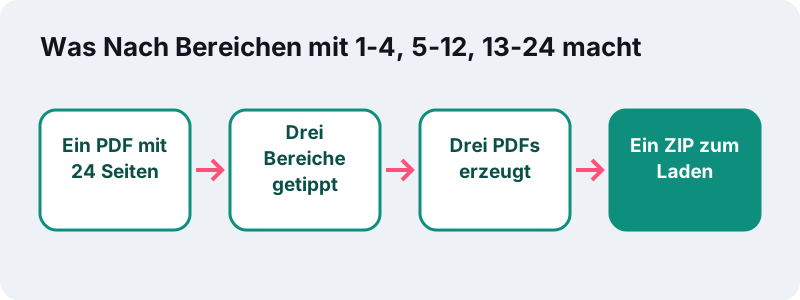
Modus Nach Bereichen, Eingabe 1-4, 5-12, 13-24. Sie erhalten drei PDFs im ZIP: Zusammenfassung, Hauptteil und Anhang, jeweils klein genug für eine eigene E-Mail.
Nur die Unterschriftsseite eines Vertrags
Ein Vertrag mit 14 Seiten, Seite 9 trägt die Unterschriften, die Seiten 12 bis 14 sind die Anlage. Modus Seiten extrahieren, Eingabe 9, 12-14. Das Ergebnis ist ein PDF mit 4 Seiten in genau dieser Reihenfolge.
Ein Scan-Stapel aus Rechnungen
Dreißig einseitige Rechnungen aus dem Einzugsscanner landen meist in einem PDF mit 30 Seiten. Der Modus Jede Seite macht daraus dreißig Dateien, bereit zum Umbenennen und Ablegen.
Kontoauszüge nach Quartal
Ein Auszug mit 36 Seiten, neun pro Quartal. Modus Nach Bereichen, Eingabe 1-9, 10-18, 19-27, 28-. Der letzte Bereich ist offen und klappt auch dann, wenn die Bank eine Abschlussseite angehängt hat.
Ein Kapitel aus einem langen Skript
Ein Vorlesungsskript mit 300 Seiten, Kapitel 6 reicht von Seite 141 bis 178. Seiten extrahieren, Eingabe 141-178. Eine Datei mit 38 Seiten lässt sich auf dem Handy viel leichter lesen und kommentieren.
Nach Bereichen oder Extrahieren: was ist der Unterschied?
Nach Bereichen erzeugt eine Datei pro Komma-Gruppe, Extrahieren eine einzige Datei aus allem, was Sie eintippen. Dieselbe Eingabe 1-2, 5 ergibt im ersten Fall zwei Dateien, im zweiten eine Datei mit 3 Seiten.
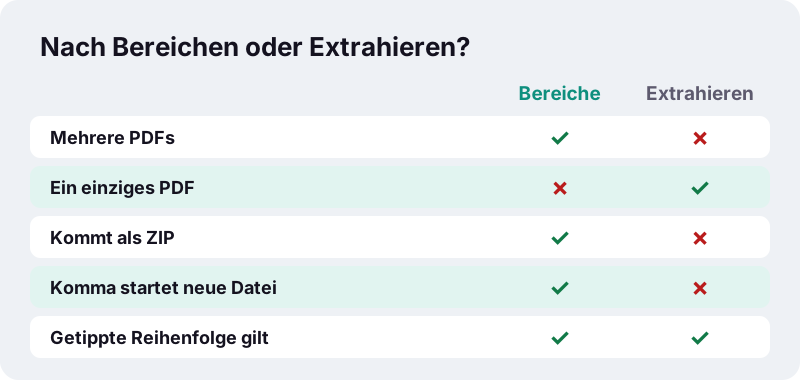
Ein Detail, das viele überrascht: Beim Extrahieren folgen die Seiten der getippten Reihenfolge. 5, 1-4 setzt Seite 5 an den Anfang. Für größere Umbauten ist unser Werkzeug Seiten sortieren bequemer.
Wie kann ich ein PDF auf dem Handy oder Mac teilen?
Auf jedem Handy öffnen Sie diese Seite im Browser, wählen das PDF aus der Dateiauswahl und gehen dieselben Schritte. ZIP oder PDF landen im Download-Ordner Ihres Browsers; ein ZIP öffnen Sie mit der Dateien-App oder einem Entpack-Programm.
| Gerät | Eingebaute Möglichkeit, die wir bestätigen konnten | Weg über den Browser |
|---|---|---|
| Mac | Vorschau: Miniaturen aus der Seitenleiste auf den Schreibtisch ziehen | Diese Seite in Safari oder Chrome |
| iPhone | App „Vorschau“: Seiten hinzufügen, löschen, drehen, bewegen, zuschneiden; Trennen nicht beschrieben | Diese Seite in Safari |
| Android | Chrome öffnet PDFs ab Android 12; Trennen nicht beschrieben | Diese Seite in Chrome |
| Windows | In den Hilfeseiten von Microsoft keinen Befehl zum Trennen gefunden | Diese Seite in Edge oder Chrome |
Für den Mac beschreibt Apple in der Hilfe zur Vorschau einen Weg, der für einzelne Seiten gut funktioniert:
“Du kannst auch eine neue PDF-Datei erstellen. Bewege dazu Miniaturen aus der PDF-Seitenleiste auf den Schreibtisch.”
Für viele Seiten oder feste Bereiche ist die Eingabe von Zahlen schneller als Ziehen. Auf iPhone und Android gibt es laut den Hilfeseiten von Apple und Google keinen eigenen Befehl zum Aufteilen.
Was sollte ich nach dem Trennen prüfen?
Öffnen Sie ein oder zwei Ergebnisdateien und kontrollieren Sie jeweils die erste und letzte Seite. Vertippte Bereiche sind die einzige häufige Fehlerquelle, und ein kurzer Blick findet sie.
- Zählen Sie die Dateien im ZIP: So viele, wie Sie Komma-Gruppen getippt haben.
- Öffnen Sie die erste Datei und prüfen Sie, ob sie auf der erwarteten Seite beginnt.
- Öffnen Sie die letzte Datei und prüfen Sie, ob am Ende nichts fehlt.
- Benennen Sie die Dateien sinnvoll um, etwa
vertrag-unterschrift.pdf.
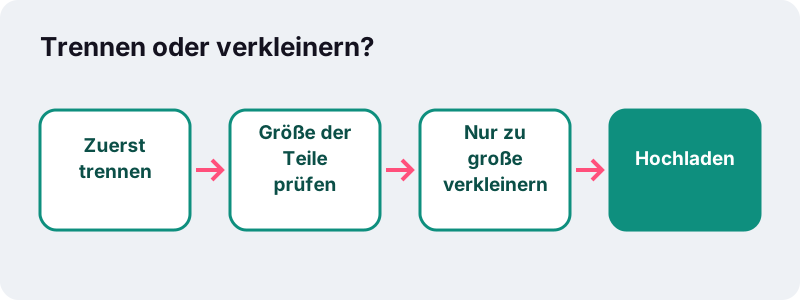
Ist ein Teil für E-Mail oder Portal noch zu groß, nutzen Sie PDF verkleinern oder eine Voreinstellung wie PDF auf 500 KB verkleinern. Erst trennen, dann verkleinern hält jeden Teil lesbar.
PDF trennen oder verkleinern, um ein Upload-Limit einzuhalten?
Trennen, wenn das Formular mehrere Anhänge annimmt oder nur einige Seiten braucht; verkleinern, wenn es auf einer einzigen Datei besteht. Trennen senkt nie die Qualität, starkes Verkleinern macht Seiten zu Bildern.
- Portal mit mehreren Upload-Feldern (Ausweis, Meldebescheinigung, Gehaltsnachweise): den Scan passend zu den Feldern aufteilen.
- Nur Seite 1 verlangt: extrahieren. Eine einzelne Seite liegt fast immer weit unter jedem Limit.
- Ein Feld, strenge Größengrenze: auf ein Ziel verkleinern und vorher unnötige Seiten entfernen.
- E-Mail wegen Größe abgelehnt: in zwei oder drei Bereiche trennen und einzeln senden.
Zur Einordnung: In unseren Tests wurde ein gescannter Vertrag mit 5 Seiten und 2.522 KB mit dem Ziel 500 KB auf 384 KB verkleinert, sein Text war danach aber nicht mehr markierbar. Beim Trennen bleibt jede Seite wie gescannt.
Wo liegen die Grenzen des Tools?
Es nimmt ein PDF pro Auftrag, öffnet keine passwortgeschützten Dateien, und sehr lange Dokumente hängen vom Arbeitsspeicher Ihres Geräts ab. Im Einzelnen:
- Eine Datei pro Auftrag. Mehrere PDFs trennen Sie nacheinander.
- Passwörter: Ein gesperrtes PDF zeigt einen Hinweis, das Passwort zuerst im PDF-Programm zu entfernen.
- Vorschau begrenzt: Das Raster zeigt bis zu 200 Miniaturen. Längere Dateien werden trotzdem vollständig getrennt.
- Kein Trennen nach Dateigröße oder Lesezeichen. Sie wählen Seiten nach Nummer.
- Gescannte Seiten bleiben Bilder. Durch das Trennen entsteht kein durchsuchbarer Text.
Die umgekehrte Aufgabe, Dateien zu verbinden, erledigt PDF zusammenfügen. Mit Trennen und Zusammenfügen bauen Sie fast jedes Dokument neu auf.
Getrennt – und dann?
Teile brauchen oft noch einen Schritt: eine einzelne Seite als Bild, Teile aus zwei Dokumenten neu verbinden oder einen Auszug verkleinern.
- Ausgewählte Teile in neuer Reihenfolge verbinden mit PDF zusammenfügen.
- Einen einseitigen Auszug als JPG für Chat oder Formular speichern mit PDF in JPG, oder verlustfrei als PDF in PNG.
- Ein paar überflüssige Seiten löschen, ganz ohne Trennen, mit dem Werkzeug Seiten löschen. Alle Werkzeuge finden Sie auf der Startseite.
Häufige Fragen
Wie trenne ich ein PDF in einzelne Seiten?
PDF auswählen, Jede Seite wählen und auf PDF trennen tippen. Sie erhalten ein ZIP mit einem PDF pro Seite, benannt nach der Seitenzahl.
Wie extrahiere ich nur bestimmte Seiten aus einem PDF?
Wählen Sie Seiten extrahieren und tippen Sie die gewünschten Seiten ein, etwa 2, 5-7. Sie erhalten ein neues PDF mit genau diesen Seiten, in der getippten Reihenfolge.
Verliert ein PDF beim Trennen an Qualität?
Nein. Die Seiten werden ohne neue Komprimierung und ohne Umwandlung des Textes kopiert. Jeder Teil sieht aus wie die Originalseiten.
Wird mein PDF beim Trennen hochgeladen?
Nein. Ihr Browser liest und zerlegt die Datei auf Ihrem Gerät. Die Ergebnisanzeige bestätigt 0 Byte hochgeladen.
Warum bekomme ich eine ZIP-Datei?
Jede Seite und Nach Bereichen erzeugen meist mehrere PDFs, die zum Herunterladen in einem Schritt in ein ZIP gepackt werden. Seiten extrahieren oder ein einzelner Bereich liefern ein normales PDF.
Was bedeutet 8- im Feld Seiten?
Seite 8 bis zur letzten Seite. Entsprechend bedeutet -3 die erste Seite bis Seite 3.
Kann ich ein passwortgeschütztes PDF trennen?
Nicht direkt. Entfernen Sie das Passwort in Ihrem PDF-Programm, speichern Sie eine ungeschützte Kopie und trennen Sie diese.
Kann ich mehrere PDFs gleichzeitig aufteilen?
Das Tool arbeitet mit einem PDF pro Auftrag. Laden Sie die nächste Datei, wenn die erste fertig ist; bei normalen Dokumenten dauert das Sekunden.
Ist ilovepdfe dasselbe wie iLovePDF?
Nein. ilovepdfe ist eine unabhängige Website und nicht mit iLovePDF verbunden, das ein eigenständiges Unternehmen ist. Der praktische Unterschied: ilovepdfe verarbeitet Dateien in Ihrem Browser, statt sie auf einen Server hochzuladen.
Geht das auch auf dem Handy?
Ja. Öffnen Sie die Seite im Browser Ihres Handys, wählen Sie das PDF und einen Modus und laden Sie das Ergebnis herunter. Große Dateien dauern auf dem Handy etwas länger als am Computer.
Quellen
- Portable Document Format — Wikipedia
- FileReader — MDN Web Docs
- File — MDN Web Docs
- Dateien in Webanwendungen verwenden — MDN Web Docs
- Hinzufügen, Löschen oder Bewegen von Seiten einer PDF-Datei in der Vorschau auf dem Mac — Apple Support
- PDF-Seiten in der App „Vorschau“ auf dem iPhone hinzufügen, löschen, drehen, bewegen oder zuschneiden — Apple Support
- PDFs in Chrome verwalten (Android) — Google Chrome-Hilfe