So nutzen Sie ein ilovepdfe-Tool
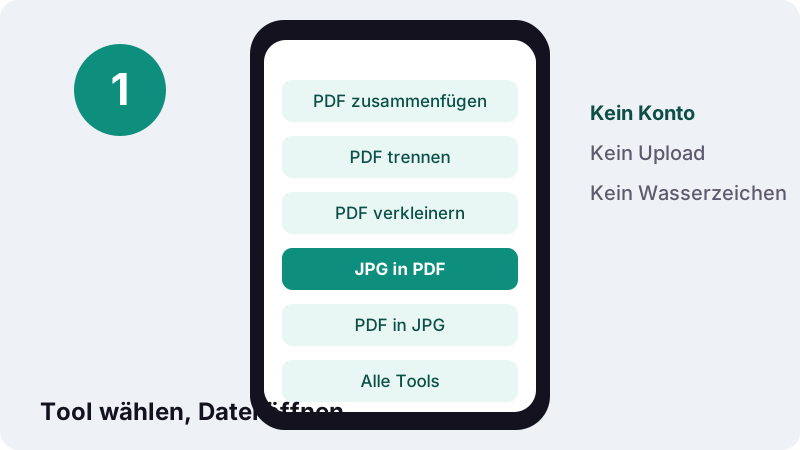
- Tool wählen. Wählen Sie im Menü ein Werkzeug, zum Beispiel PDF verkleinern oder JPG in PDF.
- Datei auswählen. Tippen Sie auf PDF-Dateien auswählen oder Bilder auswählen. Die Datei wird lokal geöffnet.
- Optionen festlegen und starten. Stellen Sie die Optionen ein und tippen Sie auf die Schaltfläche des Tools, etwa PDF zusammenfügen oder In PDF umwandeln.
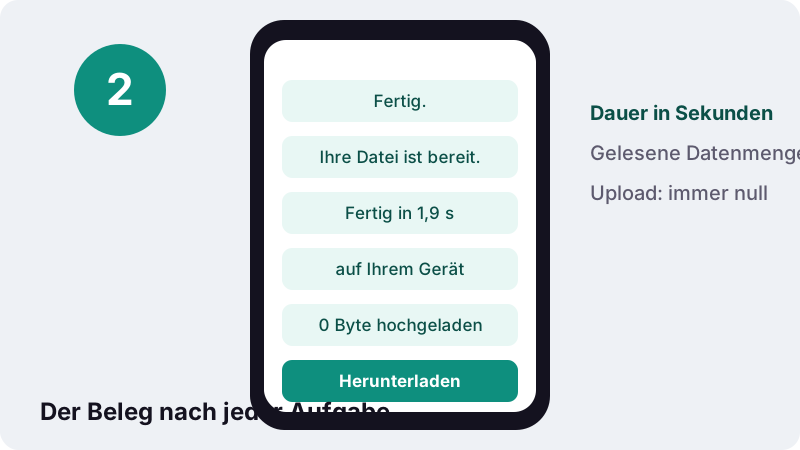
- Herunterladen. Laden Sie das Ergebnis herunter. Die Zeile darunter bestätigt 0 Byte hochgeladen.
Was sind die PDF Tools von ilovepdfe?
ilovepdfe ist eine Sammlung kostenloser PDF Tools, die ihre ganze Arbeit im Browser erledigen. Sie öffnen eine Seite, wählen ein Dokument, es wird an Ort und Stelle bearbeitet, und Sie speichern das Ergebnis.
Einen Serverschritt gibt es nicht: Die Datei verlässt Ihr Gerät nie. Das ist praktisch für eine Ausweiskopie, eine Gehaltsabrechnung, einen Kontoauszug oder einen Befund, also für alles, was man nicht gern Fremden anvertraut.
ilovepdfe ist eine unabhängige Website und nicht mit iLovePDF S.L. verbunden.
- Kostenlos: keine Testphase, kein Abo, keine kostenpflichtige Größengrenze.
- Ohne Konto: keine E-Mail-Adresse, kein Passwort.
- Ohne Wasserzeichen: Ihren Seiten wird nichts hinzugefügt.
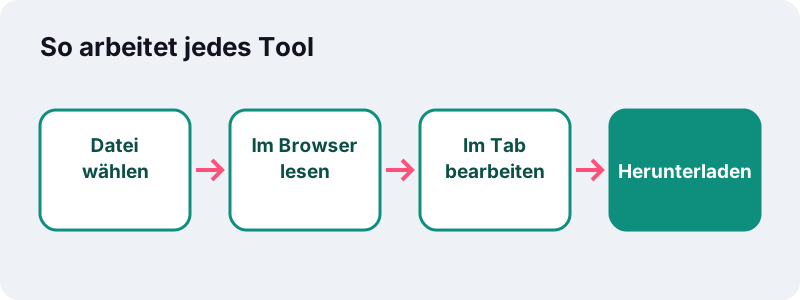
- Ohne Upload: Der Browser liest die Datei aus Ihrem Speicher.
- Ohne Werbung: zumindest zum Start.
Welche PDF Tools gibt es hier?
Auf Deutsch stehen fünf Kernwerkzeuge bereit, dazu Dutzende fertig eingestellte Varianten für feste Größen und Bildformate. Die Tabelle zeigt, welches Tool welche Aufgabe löst.
| Tool | Was es macht | Typischer Anlass |
|---|---|---|
| PDF zusammenfügen | Mehrere PDFs zu einer Datei, Reihenfolge frei | Bewerbungsmappe, Steuerbelege |
| PDF trennen | Jede Seite einzeln, nach Bereichen oder Auszug | Einzelne Seite aus einem Vertrag |
| PDF verkleinern | Drei Stufen oder exakte Größe in KB | Upload-Grenze im Online-Portal |
| JPG in PDF | Fotos und Scans zu einem PDF | Handyfotos einer Rechnung |
| PDF in JPG | Jede Seite als JPG, PNG oder WebP | Seite für Chat oder Präsentation |
Weitere Werkzeuge wie Drehen, Seiten sortieren, Seiten löschen, Seitenzahlen und Wasserzeichen gibt es bereits auf Englisch; die deutschen Seiten folgen.
Wie füge ich PDFs zusammen oder trenne sie?
Zum Zusammenfügen wählen Sie zwei oder mehr PDFs, ordnen sie mit Pfeilen und speichern eine einzige Datei. Zum Trennen wählen Sie ein PDF und entscheiden, ob jede Seite einzeln, nach Bereichen oder als Auszug herauskommen soll.
Zusammenfügen ohne Qualitätsverlust
Beim Zusammenfügen werden die Seiten unverändert kopiert. Text bleibt markierbar, Bilder bleiben so scharf wie vorher. Das Ergebnis heißt merged.pdf.
Trennen nach Ihren Vorgaben
Mit „1-3, 4-6“ entstehen zwei Dateien, mit „2, 5-7“ beim Extrahieren eine Datei mit genau diesen Seiten. Mehrere Ergebnisse kommen gesammelt in einem ZIP.
Reihenfolge prüfen
Eine Vorschau zeigt die Seiten, bevor Sie speichern. So merken Sie sofort, wenn eine Seite fehlt oder doppelt ist.
Wie verkleinere ich ein PDF auf eine exakte Größe?
Wählen Sie im Tool PDF verkleinern den Modus Exakte Größe und tragen Sie das Limit des Formulars ein, etwa 100 oder 500 KB. Die Engine senkt Auflösung und Qualität stufenweise, bis die Datei passt, und sagt ehrlich, wenn das nicht ohne unlesbare Seiten geht.
Für häufige Grenzen gibt es fertige Seiten: PDF auf 100 KB, auf 500 KB, auf 1 MB. Alle übrigen Werte stehen in der Übersicht alle PDF-Größen.
Neu gezeichnete Seiten werden zu Bildern: Der Text ist danach nicht mehr markierbar oder durchsuchbar, Links und Formularfelder gehen verloren. Reicht verlustfreies Neuspeichern, bleibt alles erhalten.
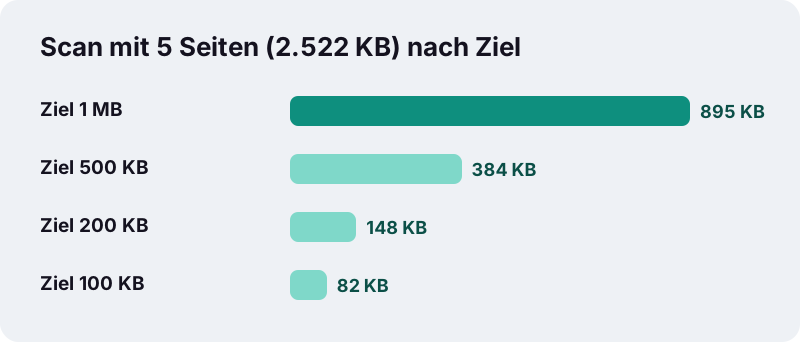
In unseren Tests kam ein gescannter Vertrag mit 5 Seiten und 2.522 KB bei einem Ziel von 100 KB auf 82 KB. Reine Text-PDFs sind meist schon so klein, dass sich kaum etwas ändert.
Wie wird aus Fotos ein PDF und aus einem PDF ein Bild?
JPG in PDF setzt Ihre Bilder als Seiten in ein PDF, PDF in JPG zeichnet jede Seite als Bild. Beide Richtungen laufen lokal und brauchen nur wenige Sekunden.
Fotos zu einem Dokument
Angenommen werden JPG, PNG, WebP, GIF und BMP. Sie wählen A4, US Letter oder die Bildgröße, dazu Ausrichtung, Rand und Qualität. Bei der Qualität Original werden JPG und PNG unverändert eingebettet.
Muss das PDF klein bleiben, nehmen Sie eine Seite mit Limit, etwa JPG in PDF unter 100 KB. Für Screenshots gibt es PNG in PDF.
Seiten als Bilder
PDF in JPG speichert Seiten mit 72, 150 oder 300 DPI als JPG, PNG oder WebP. Für verlustfreie Bilder gibt es die Variante PDF in PNG. Mehrere Seiten kommen als ZIP.
Warum schützen PDF Tools ohne Upload Ihre Dokumente besser?
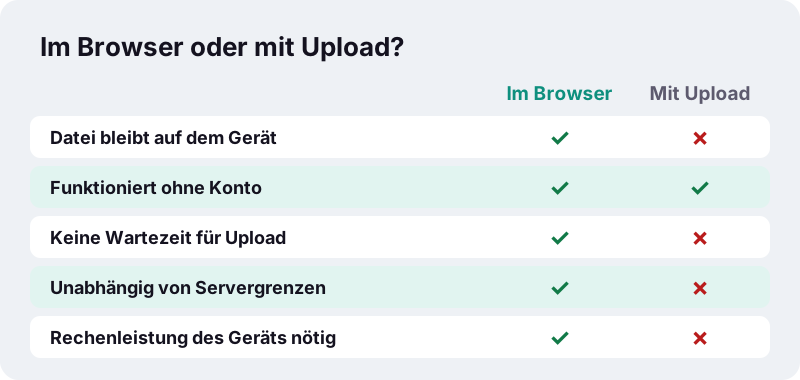
Weil eine Datei, die nie gesendet wird, auch nirgends liegen bleiben kann. Viele Online-PDF-Dienste laden Ihre Datei zuerst auf einen Server und verarbeiten sie dort; hier fällt dieser Schritt komplett weg.
Technisch nutzt die Seite die File API des Browsers. Sie erlaubt einer Webseite, eine Datei zu lesen, die Sie selbst ausgewählt haben, und sonst nichts. MDN beschreibt die Grenze so:
“FileReader kann nur auf den Inhalt von Dateien zugreifen, die der Nutzer explizit ausgewählt hat; es kann nicht verwendet werden, um eine Datei anhand des Pfades aus dem Dateisystem des Nutzers zu lesen.”
Die Bearbeitung übernehmen JavaScript-Bibliotheken wie pdf-lib, PDF.js und JSZip, die mit der Seite geladen werden. Das Ergebnis entsteht im Arbeitsspeicher und wird Ihnen direkt als Download angeboten.
Wie kann ich selbst prüfen, dass nichts hochgeladen wird?
Mit den Entwicklertools Ihres Browsers. Sie zeigen jede Netzwerkanfrage an, und während einer Aufgabe sehen Sie dort keine Übertragung Ihrer Datei.
- Öffnen Sie ein Tool, zum Beispiel PDF verkleinern.
- Drücken Sie F12 (Windows) oder Wahl + Befehl + I (Mac) und wechseln Sie zum Reiter Netzwerk.
- Wählen Sie Ihre Datei und starten Sie die Aufgabe.
- Beobachten Sie die Liste: Es erscheint kein Upload mit der Größe Ihrer Datei.
- Lesen Sie die Ergebniszeile: Sie meldet 0 Byte hochgeladen.
Wie lange dauert eine Aufgabe im Browser?
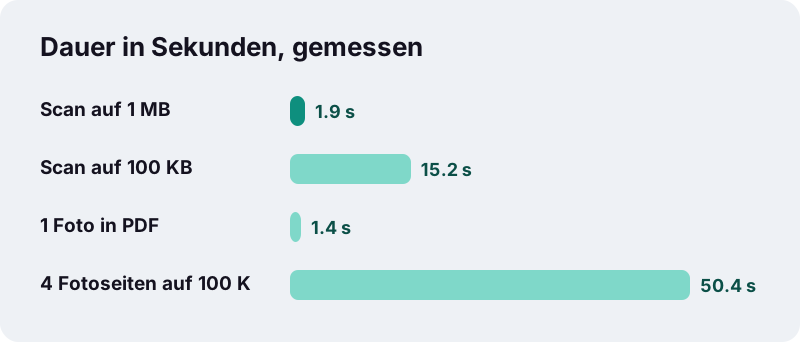
Meist nur Sekunden. Länger dauert es nur, wenn große Fotos oder Scans auf ein sehr kleines Ziel gebracht werden, weil dann jede Seite mehrfach neu gezeichnet wird.
| Aufgabe (unsere Tests) | Datei | Dauer |
|---|---|---|
| Scan auf 1 MB verkleinern | 5 Seiten, 2.522 KB | 1,9 s |
| Scan auf 100 KB verkleinern | 5 Seiten, 2.522 KB | 15,2 s |
| Fotoseiten auf 100 KB verkleinern | 4 Seiten, 8.265 KB | 50,4 s |
| 1 Handyfoto in PDF unter 100 KB | 3.687 KB | 1,4 s |
| 3 Handyfotos in PDF unter 100 KB | 11.062 KB | 3,4 s |
Was die Geschwindigkeit bestimmt
Entscheidend sind Prozessor und freier Arbeitsspeicher Ihres Geräts, nicht Ihre Internetverbindung. Ein Upload entfällt ja.
- Handys sind meist langsamer als Computer.
- Lassen Sie den Tab im Vordergrund, sonst pausiert manches Handy die Arbeit.
- Sehr große Scans können auf älteren Geräten an Speichergrenzen stoßen.
Ist ein Gerät überfordert, hilft es, große Dateien zuerst zu trennen und in Teilen zu bearbeiten.
Laufen die PDF Tools auf Handy, Tablet und Computer?
Ja. Sie brauchen nur einen aktuellen Browser, keine App und keine Installation. Die Bedienung ist überall dieselbe.
| Gerät | Getestete Browser | Wo landet der Download? |
|---|---|---|
| iPhone und iPad | Safari, Chrome | Dateien-App, Ordner Downloads |
| Android | Chrome, Firefox, Samsung Internet | Download-Ordner |
| Windows | Edge, Chrome, Firefox | Ordner Downloads |
| Mac | Safari, Chrome, Firefox | Ordner Downloads |
Auf dem iPhone finden Sie geladene Dateien laut Apple in der Dateien-App; fehlt eine, lohnt ein Blick in den Ordner Downloads in iCloud Drive. Auf Android öffnet Chrome PDFs laut Google-Hilfe ab Android 12 auch direkt im Browser.
Was ist eigentlich ein PDF, und warum ist es so schwer zu ändern?
Ein PDF ist ein Dateiformat, das ein Dokument überall gleich aussehen lässt, unabhängig von Programm und Gerät. Genau diese Festigkeit macht nachträgliche Änderungen mühsam.
“Ziel ist die Schaffung eines Dateiformats für elektronische Dokumente, sodass diese unabhängig vom ursprünglichen Anwendungsprogramm, vom Betriebssystem oder von der Hardwareplattform originalgetreu wiedergegeben werden können; es findet seinen Niederschlag in der ISO-Normenserie 32000 (ISO 15930 für PDF/X).”
Seiten lassen sich gut als Ganzes verschieben, kopieren oder entfernen. Den Text darauf zu ändern ist dagegen eine eigene, schwierige Aufgabe, die unsere Werkzeuge bewusst nicht anbieten.
Deshalb arbeiten unsere Tools mit ganzen Seiten oder zeichnen Seiten bei Bedarf als Bild neu, statt in den Text einzugreifen.
Was können unsere PDF Tools (noch) nicht?
Ehrlich gesagt einiges. Wir beschreiben lieber klar, was fehlt, als falsche Erwartungen zu wecken.
- Kein Passwortschutz und kein Entsperren; geschützte PDFs zeigen eine Fehlermeldung.
- Keine Unterschrift und kein Bearbeiten von Text.
- Keine Texterkennung (OCR) für Scans.
- Keine Umwandlung von PDF in Word, Excel oder PowerPoint und zurück.
- Kein Import aus Cloud-Speichern; Sie wählen Dateien vom Gerät.
- HEIC-Fotos vom iPhone werden noch nicht angenommen.
Suchen Sie eine andere PDF-Website mit ähnlichem Namen?
Viele tippen „ilovepdf deutsch“ in die Suche und landen hier. Zur Klarheit: ilovepdfe ist ein eigenständiges Projekt und nicht mit iLovePDF verbunden, auch nicht in Lizenz oder Partnerschaft.
Der praktische Unterschied liegt in der Technik: Hier wird jede Datei in Ihrem Browser verarbeitet. Ob Ihnen das wichtig ist, entscheiden Sie selbst.
Mit welchem Tool fange ich an?
Das hängt davon ab, was Sie vorhaben. Diese Liste ordnet die häufigsten Aufgaben dem passenden Werkzeug zu.
- Portal lehnt die Datei wegen Größe ab: PDF verkleinern.
- Mehrere Unterlagen sollen in eine Datei: PDF zusammenfügen.
- Nur eine Seite wird gebraucht: PDF trennen.
- Rechnung oder Ausweis liegt als Foto vor: JPG in PDF.
- Eine Seite soll in einen Chat oder eine Präsentation: PDF in JPG.
Wer steckt hinter der Website, und wie finanziert sie sich?
ilovepdfe wird von einem kleinen unabhängigen Team betrieben. Da es keine Server für Ihre Dateien braucht, sind die laufenden Kosten gering: Ausgeliefert werden nur die Webseiten und die Programmbibliotheken.
Zum Start gibt es keine Werbung. Sollte sich das ändern, bleibt das Grundprinzip gleich: Ihre Dateien werden weiterhin nicht hochgeladen.
Häufige Fragen
Sind die PDF Tools wirklich kostenlos?
Ja. Es gibt kein Abo, keine Testphase und keine kostenpflichtige Größengrenze. Die einzige praktische Grenze ist der Arbeitsspeicher Ihres Geräts.
Muss ich mich registrieren?
Nein. Sie brauchen weder E-Mail-Adresse noch Passwort. Seite öffnen, Datei wählen, fertig.
Werden meine Dateien hochgeladen oder gespeichert?
Nein. Der Browser liest die Datei lokal, die Bearbeitung passiert im Tab, und nach dem Schließen ist nichts mehr übrig. Die Ergebniszeile zeigt 0 Byte hochgeladen.
Fügen die Tools ein Wasserzeichen hinzu?
Nein. Ihre Seiten bleiben unverändert, abgesehen von dem, was Sie selbst einstellen.
Funktioniert das auch ohne Internet?
Die Seite muss einmal geladen werden, damit die Programmbibliotheken da sind. Die eigentliche Verarbeitung braucht danach keine Übertragung Ihrer Datei.
Gibt es eine Größengrenze für Dateien?
Keine feste. Sehr große Scans hängen vom Arbeitsspeicher ab und dauern auf Handys länger. Notfalls trennen Sie die Datei und bearbeiten die Teile einzeln.
Kann ich passwortgeschützte PDFs bearbeiten?
Nein. Entfernen Sie das Passwort zuerst in dem Programm, mit dem es gesetzt wurde, und versuchen Sie es dann erneut.
Kann ich mit den Tools Text im PDF ändern?
Nein. Die Werkzeuge arbeiten mit ganzen Seiten und Bildern. Texte bearbeiten, unterschreiben und OCR gehören nicht zum Angebot.
Welche Sprachen gibt es?
Die Website gibt es unter anderem auf Deutsch, Englisch, Französisch, Spanisch, Portugiesisch und Arabisch. Über die Sprachauswahl oben wechseln Sie zur selben Seite in einer anderen Sprache.
Quellen
- FileReader — MDN Web Docs
- Dateien in Webanwendungen verwenden — MDN Web Docs
- <canvas>: Das Grafik-Canvas-Element — MDN Web Docs
- Portable Document Format — Wikipedia
- JPEG — Wikipedia
- Eigene Dateien auf dem iPhone oder iPad suchen — Apple Support
- PDFs in Chrome verwalten (Android) — Google Chrome-Hilfe