So wird aus Fotos ein PDF
- Bilder auswählen. Tippen Sie auf Bilder auswählen und wählen Sie Ihre JPG-, PNG- oder WebP-Dateien. Mit ↑ und ↓ legen Sie die Reihenfolge fest.
- Layout festlegen. Wählen Sie Seitenformat (A4, US Letter oder Wie das Bild), Ausrichtung, Rand und Bildqualität.
- In PDF umwandeln. Tippen Sie auf In PDF umwandeln. Das PDF wird in wenigen Sekunden in Ihrem Browser erstellt.
- PDF herunterladen. Laden Sie das fertige PDF herunter und öffnen Sie es einmal zur Kontrolle. Jedes Bild ist eine eigene Seite.
Wie wandle ich JPG in PDF um?
Tippen Sie auf Bilder auswählen, ordnen Sie die Fotos mit den Pfeilen, wählen Sie das Seitenformat und tippen Sie auf In PDF umwandeln. Aus jedem Bild wird eine Seite, und das fertige PDF laden Sie direkt herunter.
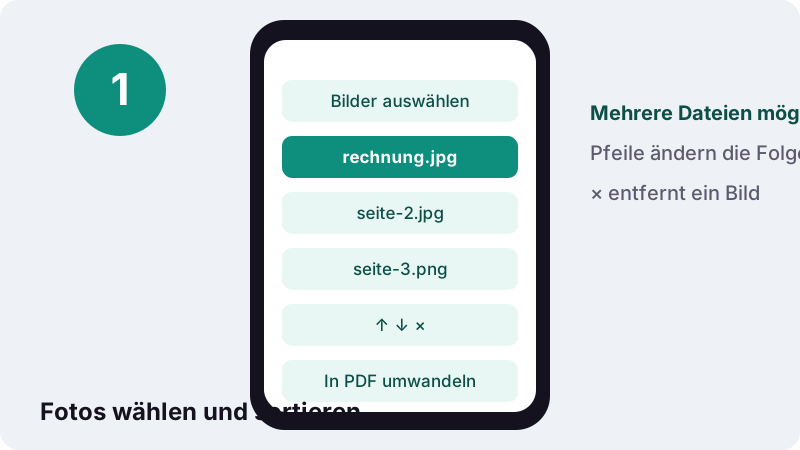
Typische Fälle: die Rechnung, die Sie mit dem Handy fotografiert haben, die Vorder- und Rückseite eines Ausweises, ein Stapel Kassenbelege für die Steuer oder Screenshots, die als ein Dokument verschickt werden sollen.
Es gibt keine Anmeldung und kein Wasserzeichen. Die Bilder werden nicht übertragen, sondern im Browser zu einem PDF zusammengesetzt.
Welche Bildformate werden angenommen?
JPG und JPEG, PNG, WebP, GIF und BMP. JPG und PNG werden bei der Qualität Original unverändert eingebettet, die übrigen Formate werden beim Einfügen als JPEG neu kodiert.
| Format | Typische Herkunft | Was im PDF passiert |
|---|---|---|
| JPG / JPEG | Handykamera, Scanner, Messenger | Bei Original unverändert eingebettet |
| PNG | Screenshots, Grafiken, Logos | Bei Original unverändert eingebettet; Transparenz wird weiß |
| WebP | Bilder aus Websites | Als JPEG neu kodiert |
| GIF | Ältere Grafiken, Animationen | Erstes Bild, als JPEG neu kodiert |
| BMP | Alte Windows-Programme | Als JPEG neu kodiert, meist viel kleiner |
| HEIC / HEIF | iPhone-Kamera (Standard) | Noch nicht unterstützt, zuerst als JPG teilen |
Der Unterschied zwischen JPG und PNG hat Folgen für die Dateigröße. Die Wikipedia schreibt zu PNG kurz und klar:
“PNG-Fotos sind in der Regel wesentlich größer als JPEG.”
A4, US Letter oder wie das Bild: welches Seitenformat?
Für Deutschland, Österreich und die Schweiz ist A4 fast immer richtig, weil Ämter, Arbeitgeber und Drucker damit rechnen. US Letter brauchen Sie nur für Empfänger in Nordamerika, und Wie das Bild passt für Fotos, die am Bildschirm angesehen werden.
| Option | Maße | Wann sinnvoll |
|---|---|---|
| A4 | 210 × 297 mm | Behörden, Bewerbungen, alles, was gedruckt wird |
| US Letter | 8,5 × 11 in (215,9 × 279,4 mm) | Unterlagen für die USA oder Kanada |
| Wie das Bild | Pixelgröße des Bildes | Fotoalben, Screenshots, reine Bildschirmansicht |
Laut Wikipedia ragt A4 in der Höhe 17 mm über das Letter-Format hinaus. Wer ein Dokument im falschen Format schickt, riskiert also abgeschnittene Ränder beim Ausdruck.
Wie funktionieren Ausrichtung und Rand?
Automatisch legt quer fotografierte Bilder auf eine Querformatseite und hochkant fotografierte auf eine Hochformatseite. Mit Hochformat oder Querformat erzwingen Sie eine Richtung für alle Seiten.
| Einstellung | Wirkung |
|---|---|
| Ausrichtung: Automatisch | Jede Seite folgt der Form ihres Bildes |
| Ausrichtung: Hochformat / Querformat | Alle Seiten in derselben Richtung |
| Rand: Keiner | Bild füllt die Seite bis zum Rand |
| Rand: Schmal | Etwas weißer Abstand, wirkt wie ein Scan |
| Rand: Breit | Viel Weißraum, gut zum Lochen und Abheften |
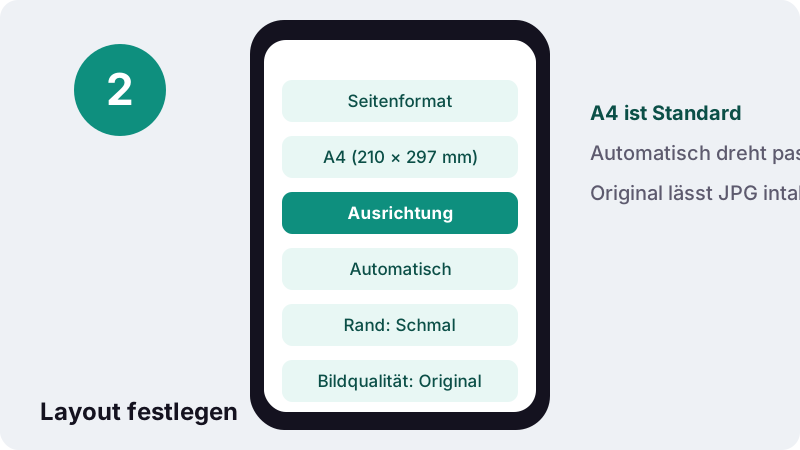
Das Bild wird immer proportional eingepasst, nie verzerrt. Passt das Seitenverhältnis nicht genau zu A4, bleibt oben und unten oder links und rechts etwas Weiß.
Was bewirkt die Einstellung Bildqualität?
Original bettet JPG und PNG unverändert ein, Hoch (kleiner) und Kleine Datei verkleinern und kodieren die Bilder neu. Wählen Sie Original für den Druck und Kleine Datei, wenn eine E-Mail- oder Upload-Grenze droht.
| Bildqualität | Was passiert | Typischer Zweck |
|---|---|---|
| Original | JPG/PNG unverändert übernommen | Druck, Archiv, maximale Schärfe |
| Hoch (kleiner) | Neu kodiert mit hoher Qualität | Teilen per E-Mail und Cloud |
| Kleine Datei | Kleiner skaliert und stärker komprimiert | Portale mit engen Grenzen |
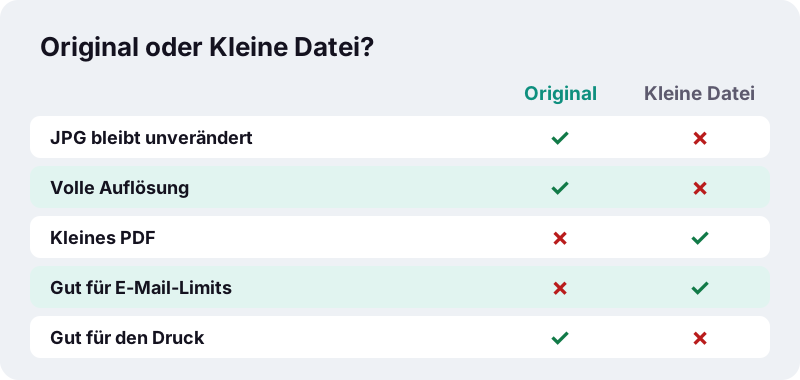
Brauchen Sie eine feste Obergrenze, nehmen Sie eine der fertig eingestellten Seiten wie Fotos als PDF unter 100 KB oder unter 200 KB. Dort werden die Bilder Schritt für Schritt verkleinert, bis das PDF passt.
Verliert ein Foto beim Umwandeln von JPG in PDF an Qualität?
Bei der Qualität Original nicht. Das JPG wird Byte für Byte ins PDF übernommen, es wird weder neu komprimiert noch skaliert. Das PDF ist dann nur minimal größer als die Summe der Bilder.
Erst die Stufen Hoch (kleiner) und Kleine Datei kodieren neu und kosten damit Details. Bei Dokumentfotos fällt das meist kaum auf, bei Fotos mit feinen Strukturen wie Haaren oder Laub eher.
Ein PDF macht ein unscharfes Foto übrigens nicht schärfer. Achten Sie schon bei der Aufnahme auf Licht, gerade Haltung und einen ruhigen Hintergrund.
Wie bekomme ich iPhone-Fotos im HEIC-Format in ein PDF?
Wandeln Sie sie zuerst in JPG um, denn HEIC wird hier noch nicht angenommen. Am einfachsten stellen Sie die Kamera auf ein kompatibles Format um oder exportieren das Foto als JPEG.
Apple beschreibt auf seiner Support-Seite zu HEIF beide Wege. Für neue Aufnahmen gibt es in den Kamera-Einstellungen die Option „Maximale Kompatibilität“, für vorhandene Bilder den Export am Mac:
“Wenn du ein HEIF-Bild in „Fotos“ oder in der Vorschau auf deinem Mac öffnest, wähle „Datei“ > „Exportieren“, und wähle dann vor dem Speichern ein Format wie JPEG oder PNG aus.”
- iPhone: Einstellungen > Kamera > Formate > Maximale Kompatibilität, dann entstehen neue Fotos als JPEG.
- Beim Teilen per Mail oder Nachrichten wandelt iOS laut Apple oft automatisch in JPEG um, wenn das Ziel HEIF nicht unterstützt.
- Am Mac: Foto in Vorschau öffnen, Datei > Exportieren, Format JPEG wählen.
Wie fasse ich mehrere Fotos in einem PDF zusammen?
Wählen Sie alle Bilder auf einmal oder fügen Sie mit Weitere Dateien hinzufügen nach und nach welche an. Die Reihenfolge in der Liste ist die Seitenfolge im PDF.
- Fotografieren oder sammeln Sie alle Seiten und benennen Sie sie bei Bedarf sinnvoll, etwa seite-1, seite-2.
- Tippen Sie auf Bilder auswählen und markieren Sie alle Dateien.
- Prüfen Sie die Reihenfolge und korrigieren Sie sie mit ↑ und ↓.
- Entfernen Sie doppelte oder misslungene Aufnahmen mit ×.
- Tippen Sie auf In PDF umwandeln und laden Sie das PDF herunter.
Haben Sie schon mehrere fertige PDFs, die zusammengehören, nehmen Sie PDF zusammenfügen. Für Screenshots im PNG-Format gibt es eine eigene Seite: PNG in PDF.
Was passiert mit meinen Fotos während der Umwandlung?
Sie bleiben auf Ihrem Gerät. Der Browser liest die ausgewählten Dateien lokal, und das PDF wird im Arbeitsspeicher des Tabs gebaut. Es gibt keinen Server, der die Bilder empfängt.
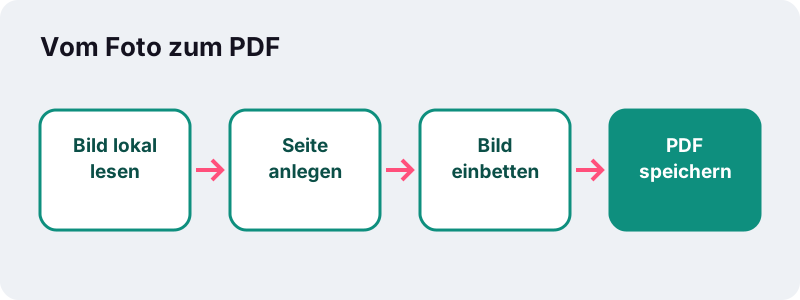
“Mit der File API können Webinhalte Benutzer auffordern, lokale Dateien auszuwählen, und anschließend deren Inhalt lesen.”
Viele Online-Konverter laden Bilder zuerst hoch. Bei Ausweisen, Kontoauszügen oder Arztunterlagen ist es beruhigender, wenn das gar nicht nötig ist. Nach dem Schließen des Tabs ist nichts mehr übrig.
Wie groß wird das PDF?
Bei Original ungefähr so groß wie alle Bilder zusammen. Ein 12-Megapixel-Handyfoto hat oft 3 bis 4 MB, drei solche Fotos ergeben also ein PDF mit rund 11 MB. Mit Limit wird es drastisch kleiner.
| Bilder | Original | Limit | Ergebnis |
|---|---|---|---|
| 1 Handyfoto, 12 MP | 3.687 KB | 50 KB | 42 KB |
| 1 Handyfoto, 12 MP | 3.687 KB | 200 KB | 110 KB |
| 2 Handyfotos | 7.375 KB | 100 KB | 83 KB |
| 3 Handyfotos | 11.062 KB | 100 KB | 54 KB |
| 3 Handyfotos | 11.062 KB | 200 KB | 124 KB |
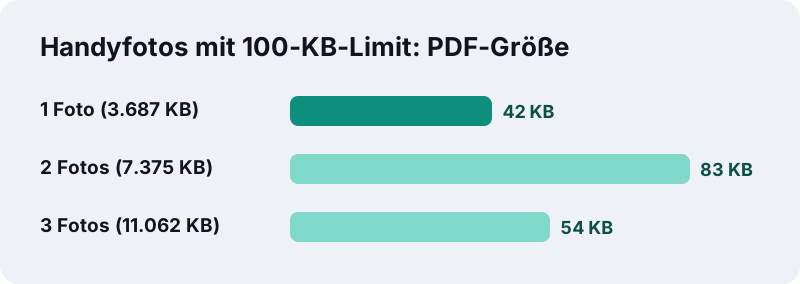
Alle Limits von 10 KB bis 1 MB, auch für PNG, WebP und Fotos, finden Sie gesammelt unter Bild in PDF: alle Größen. Ist das PDF schon fertig und zu groß, hilft PDF verkleinern.
Was tun, wenn etwas nicht klappt?
Die meisten Probleme haben eine einfache Ursache im Dateiformat oder in der Aufnahme.
- Datei wird übersprungen: meist HEIC oder ein anderes nicht unterstütztes Format. Als JPG exportieren und erneut versuchen.
- Seite steht auf dem Kopf: die Ausrichtung im Foto selbst korrigieren oder das PDF danach drehen.
- PDF zu groß für die E-Mail: Bildqualität Kleine Datei wählen oder eine Seite mit festem Limit nutzen.
- Weißer Rand stört: Rand auf Keiner stellen oder Wie das Bild als Seitenformat wählen.
- Sehr viele Fotos auf dem Handy: in kleineren Gruppen umwandeln und die PDFs danach zusammenfügen.
Klappt das auf iPhone, Android, Windows und Mac?
Ja, in jedem aktuellen Browser. Es muss nichts installiert werden, und die Bedienung ist auf allen Geräten gleich.
| Gerät | Browser | Wo liegt das PDF danach? |
|---|---|---|
| iPhone / iPad | Safari, Chrome | In der Dateien-App, Ordner Downloads |
| Android | Chrome, Firefox, Samsung Internet | Im Download-Ordner bzw. in der App Dateien |
| Windows | Edge, Chrome, Firefox | Im Ordner Downloads |
| Mac | Safari, Chrome, Firefox | Im Ordner Downloads |
Auf dem iPhone finden Sie geladene Dateien laut Apple in der Dateien-App; fehlt eine Datei, lohnt ein Blick in den Ordner Downloads in iCloud Drive.
JPG in PDF oder PDF in JPG: Was brauche ich?
Diese Seite macht aus Bildern ein Dokument. Den umgekehrten Weg, also PDF-Seiten als Bilder speichern, etwa für Instagram oder eine Präsentation, geht PDF in JPG.
Beide Richtungen laufen ohne Upload, Sie können also problemlos hin und her wechseln.
Was kann ich danach mit dem PDF machen?
Oft folgt noch ein Schritt: verkleinern, mit anderen Dokumenten verbinden oder einzelne Seiten heraustrennen. Alle Werkzeuge stehen auf der Startseite.
Häufige Fragen
Ist der Konverter hier wirklich kostenlos?
Ja. Ohne Anmeldung, ohne Tageslimit und ohne Wasserzeichen. Die einzige Grenze ist der Arbeitsspeicher Ihres Geräts bei sehr vielen großen Fotos.
Wie viele Bilder kann ich in ein PDF packen?
So viele, wie Ihr Gerät verarbeiten kann. Jedes Bild wird eine Seite. Bei Dutzenden großer Fotos auf einem älteren Handy sind kleinere Gruppen schneller.
Bleibt die Bildqualität erhalten?
Mit der Bildqualität Original ja: JPG und PNG werden unverändert eingebettet. Hoch (kleiner) und Kleine Datei kodieren die Bilder neu und verlieren dabei etwas Detail.
Kann ich HEIC-Fotos vom iPhone umwandeln?
Noch nicht direkt. Stellen Sie die Kamera auf Maximale Kompatibilität oder exportieren Sie das Foto als JPEG, dann klappt es.
Wie ändere ich die Reihenfolge der Seiten?
Mit den Pfeilen ↑ und ↓ neben jedem Bild, bevor Sie auf In PDF umwandeln tippen. Die Liste von oben nach unten ist die Seitenfolge.
Welches Seitenformat soll ich wählen?
A4 für fast alles in Deutschland, Österreich und der Schweiz. US Letter nur für Empfänger in Nordamerika, Wie das Bild für reine Bildschirmansicht.
Wie bekomme ich das PDF unter 100 KB?
Nutzen Sie die Seite mit dem voreingestellten 100-KB-Limit. Dort ist das Limit voreingestellt, und die Bilder werden verkleinert, bis das PDF passt. In unseren Tests wurden aus drei Handyfotos 54 KB.
Werden meine Fotos hochgeladen?
Nein. Die Bilder werden lokal im Browser gelesen und zu einem PDF zusammengesetzt. Die Ergebniszeile bestätigt 0 Byte hochgeladen.
Ist ilovepdfe dasselbe wie iLovePDF?
Nein. ilovepdfe ist eine unabhängige Website und nicht mit iLovePDF verbunden, das ein eigenes Unternehmen ist. Der praktische Unterschied: ilovepdfe verarbeitet Ihre Bilder im Browser, statt sie hochzuladen.
Ratgeber
Quellen
- HEIF- oder HEVC-Medien auf Apple-Geräten verwenden — Apple Support
- Eigene Dateien auf dem iPhone oder iPad suchen — Apple Support
- Dateien in Webanwendungen verwenden — MDN Web Docs
- Leitfaden zu Bild-Dateitypen und Formaten — MDN Web Docs
- Papierformat — Wikipedia
- Portable Network Graphics — Wikipedia
- JPEG — Wikipedia
- High Efficiency Image File Format — Wikipedia