Comment convertir des JPG en PDF
- Choisir des images. Touchez Choisir des images et sélectionnez un ou plusieurs fichiers JPG, PNG, WebP, GIF ou BMP.
- Ranger les pages. Mettez les images dans l’ordre avec Monter et Descendre, ou retirez-en une avec ×.
- Régler les options. Choisissez le format de page, l’orientation, la marge et la qualité d’image.
- Convertir en PDF. Appuyez sur Convertir en PDF et attendez le message de fin.
- Télécharger. Touchez le bouton de téléchargement pour enregistrer le PDF sur votre appareil.
Comment passer de JPG en PDF avec ilovepdfe ?
Choisissez vos images, mettez-les dans l’ordre, puis appuyez sur Convertir en PDF. En quelques secondes, vous téléchargez un seul fichier PDF qui contient une image par page.
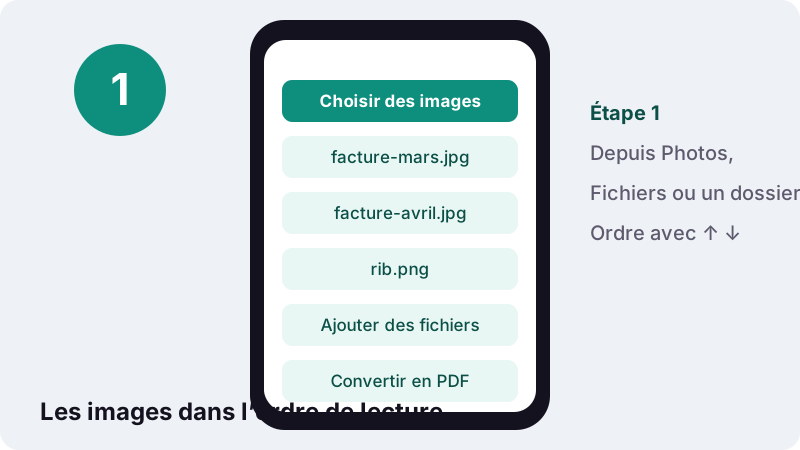
Pas de compte, pas de limite de nombre d’images, pas de filigrane sur le résultat. Une image seule donne un PDF qui porte son nom (facture-mars.pdf) ; plusieurs images donnent un fichier images.pdf.
Le convertisseur JPG en PDF fonctionne entièrement dans le navigateur : vos photos ne sont jamais envoyées sur un serveur, ce qui compte pour une carte grise, un avis d’imposition ou une ordonnance photographiés.
Quels formats d’image peut-on convertir en PDF ?
Cinq formats sont acceptés : JPG (ou JPEG), PNG, WebP, GIF et BMP. Les JPG et PNG sont recopiés tels quels dans le PDF ; les trois autres sont d’abord redessinés en JPEG, car le PDF ne sait pas les intégrer directement.
| Format | D’où il vient souvent | Ce qui se passe en qualité Originale |
|---|---|---|
| JPG / JPEG | Appareil photo du téléphone, scanner, la plupart des téléchargements | Intégré sans modification |
| PNG | Captures d’écran, logos, signature sur fond blanc | Intégré sans modification |
| WebP | Images enregistrées depuis une page web | Redessiné en JPEG, puis intégré |
| GIF | Anciennes illustrations, petites animations | Redessiné en JPEG ; une seule image fixe est gardée |
| BMP | Anciens logiciels Windows | Redessiné en JPEG, puis intégré |
| HEIC / HEIF | Format par défaut des iPhone récents | Pas encore accepté : enregistrez d’abord en JPG (voir plus bas) |
Un fichier d’un autre type est simplement ignoré, avec un message qui indique combien de fichiers n’ont pas été pris.
A4, US Letter ou format de l’image : quel format de page ?
Prenez A4 pour presque tout document destiné à la France, à la Belgique, au Maroc ou à l’Algérie, US Letter pour un dossier nord-américain, et Identique à l’image pour un PDF qui ne sera vu qu’à l’écran.
| Option | Dimensions | En points PDF | Pour quoi faire |
|---|---|---|---|
| A4 (par défaut) | 210 × 297 mm | 595 × 842 pt | Dossiers, écoles, administrations, imprimantes européennes |
| US Letter | 8,5 × 11 in (215,9 × 279,4 mm) | 612 × 792 pt | Formulaires des États-Unis et du Canada anglophone |
| Identique à l’image | suit les pixels de la photo | 1 pixel = 1 point | Lecture sur écran, affiches, captures |
« Les formats les plus couramment utilisés sont le format A4, 210 mm × 297 mm, et son double, le format A3, 297 mm × 420 mm. »
Wikipédia précise aussi qu’en Amérique du Nord le format le plus utilisé reste le US Letter, un peu plus large et plus court que l’A4 : vérifiez ce que demande l’organisme destinataire.
Comment fonctionnent l’orientation et les marges ?
En orientation Automatique, chaque page suit la forme de sa photo : portrait pour une photo verticale, paysage pour une photo horizontale. Portrait ou Paysage imposent le même sens à toutes les pages.
| Réglage | Choix | Effet |
|---|---|---|
| Orientation | Automatique · Portrait · Paysage | Automatique suit chaque image ; les deux autres forcent toutes les pages |
| Marge | Aucune · Petite · Grande | Aucune = bord à bord ; Petite ≈ 7 mm (20 pt) ; Grande ≈ 14 mm (40 pt) |
| Mise à l’échelle | Toujours active en A4 et Letter | L’image est réduite pour tenir dans les marges et centrée, jamais étirée ni recadrée |
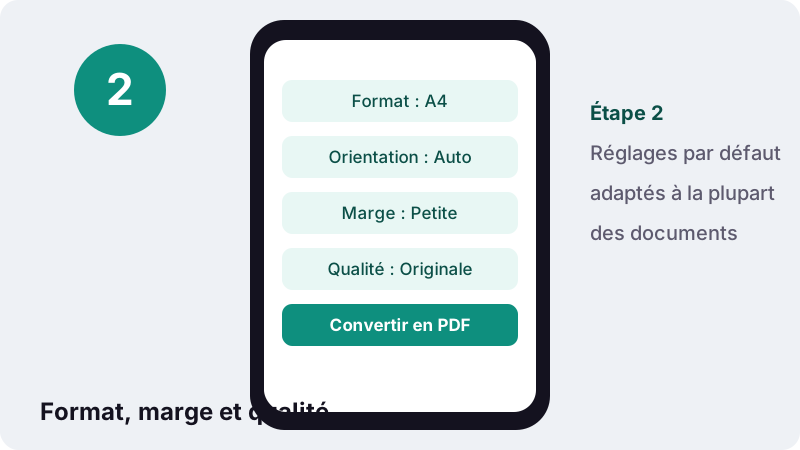
La marge Petite, réglée par défaut, évite que l’imprimante coupe les bords d’un document photographié de près. Choisissez Aucune pour une affiche ou une photo que vous voulez voir en plein écran.
Que change chaque réglage de qualité d’image ?
Originale ne touche pas à vos JPG et PNG. Haute réduit les très grandes photos et les réenregistre en JPEG de bonne qualité. Fichier léger réduit davantage pour les pièces jointes et les dépôts en ligne.
| Qualité | Grand côté de l’image | Qualité JPEG | À choisir quand |
|---|---|---|---|
| Originale (par défaut) | inchangé | inchangée pour JPG et PNG | Vous imprimez, archivez ou devez zoomer sur de petits caractères |
| Haute (plus léger) | jusqu’à 3 000 px | 0,88 sur 1 | Vous voulez un fichier plus léger qui s’imprime encore bien |
| Fichier léger | jusqu’à 1 600 px | 0,6 sur 1 | E-mail, messagerie, formulaire où le poids compte plus que le zoom |
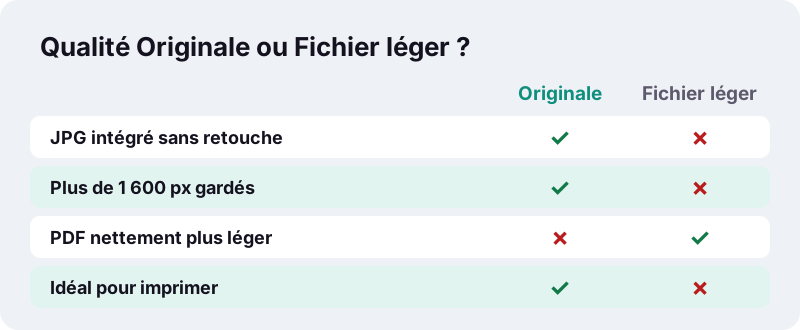
Une photo de téléphone de 12 Mpx mesure environ 4 000 pixels de large : en Fichier léger, elle passe à 1 600 pixels, ce qui reste net sur un écran de téléphone ou d’ordinateur.
Convertir JPG en PDF fait-il perdre de la qualité ?
Pas en qualité Originale : un JPG ou un PNG est déposé dans le PDF octet pour octet, sans nouvelle compression. Le PDF affiche donc exactement la même image que votre fichier de départ.
La perte n’apparaît que si vous la demandez (Haute ou Fichier léger), si l’image était en WebP, GIF ou BMP, ou si vous utilisez une page à limite de poids. Dans ces cas, l’image est réencodée en JPEG, un format avec perte qui retire des détails peu visibles.
Le format de page ne dégrade rien non plus : en A4, l’image est seulement affichée plus petite sur la page ; tous ses pixels restent dans le fichier et réapparaissent si vous zoomez.
Comment convertir les photos HEIC d’un iPhone en PDF ?
Le format HEIC n’est pas encore accepté. Le plus simple est de régler l’iPhone pour qu’il enregistre directement en JPEG, ou d’exporter les photos voulues en JPEG avant de les convertir.
« Ouvrez Réglages, puis touchez Appareil photo. Touchez Formats, puis sélectionnez l’option Le plus compatible. Ce réglage est uniquement disponible sur les iPhone et iPad pouvant enregistrer des fichiers multimédias au format HEIF ou HEVC. Toutes les nouvelles photos et vidéos seront désormais au format JPEG ou H.264. »
- Sur Mac, ouvrez la photo dans Photos ou Aperçu, puis Fichier > Exporter et choisissez JPEG ou PNG.
- Apple indique aussi qu’une photo partagée par AirDrop, Messages ou e-mail peut être convertie automatiquement en JPEG si l’appareil qui la reçoit ne gère pas le HEIF.
- Les captures d’écran de l’iPhone sont déjà en PNG : elles passent sans conversion.
Comment réunir plusieurs photos dans un seul PDF ?
Sélectionnez toutes les images d’un coup, ou ajoutez-les en plusieurs fois avec Ajouter des fichiers. Chaque image devient une page, dans l’ordre de la liste.
- Choisissez les photos dans l’ordre de lecture si possible (page 1, puis page 2…).
- Corrigez l’ordre avec les flèches Monter et Descendre.
- Retirez une photo ratée avec × puis ajoutez la bonne.
- Lancez la conversion une seule fois pour tout le lot.
Exemple courant : trois mois de quittances de loyer photographiées, réunies en un seul PDF pour un dossier de location. Si vous avez déjà des PDF à ajouter au même envoi, convertissez d’abord les photos, puis assemblez le tout avec Fusionner PDF.
Que deviennent vos photos pendant la conversion ?
Elles restent sur votre appareil. Le navigateur les lit depuis votre stockage, la page assemble le PDF en mémoire, et le fichier fini est enregistré dans vos téléchargements.
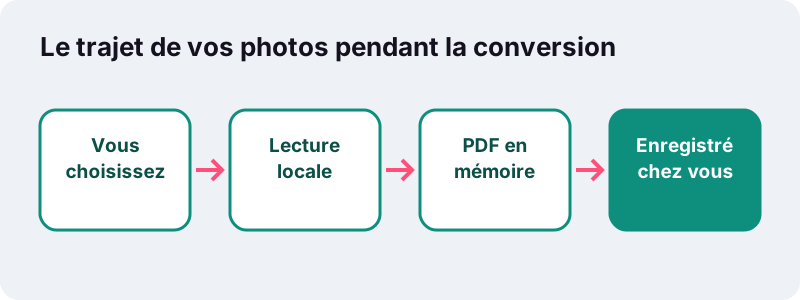
« Grâce à l'API File, une application ou un site web peut demander à la personne de choisir des fichiers locaux et en lire les contenus. »
À la fin, la page affiche le temps passé, le volume lu et « 0 octet envoyé ». Vous pouvez le vérifier dans l’onglet Réseau des outils de développement : aucune image ne part.
Quel poids aura le PDF final ?
En qualité Originale, le PDF pèse à peu près la somme de vos JPG : trois photos de 3,6 Mo donnent un PDF d’environ 11 Mo. Pour un formulaire limité, il faut donc réduire les images.
| Photos (téléphone 12 Mpx) | En fichiers JPG | Cible 200 Ko | Cible 100 Ko | Cible 50 Ko |
|---|---|---|---|---|
| 1 photo | 3 687 Ko | 110 Ko | 42 Ko | 42 Ko |
| 2 photos | 7 375 Ko | 83 Ko | 83 Ko | 36 Ko |
| 3 photos | 11 062 Ko | 124 Ko | 54 Ko | 36 Ko |
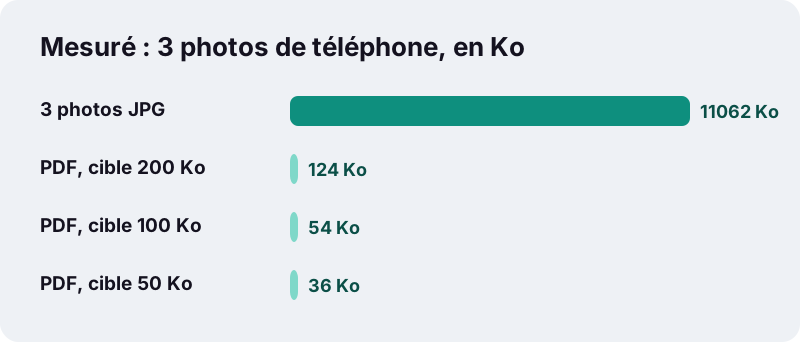
Pour viser directement une limite, utilisez la page JPG en PDF de moins de 100 Ko, où la taille maximale est déjà réglée. Si votre PDF existe déjà, Compresser PDF le réduit après coup.
Problèmes fréquents et solutions rapides
La plupart des soucis viennent du format de la photo ou de son sens. Voici les cas qui reviennent le plus.
- Fichier ignoré : c’est souvent un HEIC ou un PDF. Exportez la photo en JPG ou utilisez l’outil adapté.
- Page couchée : choisissez Portrait au lieu d’Automatique, ou redressez la photo dans votre galerie avant de la convertir.
- Bords blancs autour de l’image : c’est la marge. Passez sur Aucune, ou sur Identique à l’image.
- PDF trop lourd pour un e-mail : relancez avec Fichier léger, ou visez une taille précise.
- Ordre incorrect : utilisez Monter et Descendre avant de convertir ; une fois le PDF créé, il faut recommencer.
Le convertisseur marche-t-il sur iPhone, Android, Windows et Mac ?
Oui, dans tout navigateur récent. Seuls l’endroit où l’on choisit les photos et le dossier où arrive le PDF changent d’un appareil à l’autre.
| Appareil | Où choisir les photos | Où arrive le PDF |
|---|---|---|
| iPhone / iPad (Safari) | Photothèque, Prendre une photo, ou Choisir un fichier | App Fichiers, dossier Téléchargements |
| Android (Chrome) | Galerie, Appareil photo ou Fichiers | Dossier Téléchargements |
| Windows (Edge, Chrome, Firefox) | Explorateur de fichiers, ou glisser les images sur la page | Dossier Téléchargements |
| Mac (Safari, Chrome) | Finder, ou glisser depuis Photos | Dossier Téléchargements |
Sur téléphone, Prendre une photo permet même de photographier une feuille et de la convertir aussitôt, sans passer par la galerie.
JPG en PDF ou PDF en JPG : lequel vous faut-il ?
Si vous avez des images et qu’on vous demande un PDF, restez ici. Si vous avez un PDF et qu’on vous demande une image (pour un réseau social, une présentation ou un formulaire qui n’accepte que le JPG), utilisez l’outil inverse PDF en JPG.
Les deux se combinent : on peut extraire une page d’un PDF en image, la recadrer dans sa galerie, puis la remettre en PDF ici.
Que faire du PDF ensuite ?
Le PDF obtenu est un fichier ordinaire : vous pouvez l’envoyer, l’imprimer, ou le retravailler avec les autres outils du site, qui fonctionnent tous sur votre appareil. La page d’accueil les présente.
Questions fréquentes
Comment convertir un JPG en PDF gratuitement ?
Touchez Choisir des images, sélectionnez votre photo, puis appuyez sur Convertir en PDF. C’est gratuit, sans inscription et sans filigrane, et la photo n’est jamais envoyée sur un serveur.
Peut-on mettre plusieurs JPG dans un seul PDF ?
Oui. Sélectionnez toutes les images ou ajoutez-les en plusieurs fois : chacune devient une page, dans l’ordre de la liste, que vous pouvez changer avec les flèches.
La conversion réduit-elle la qualité des photos ?
Non en qualité Originale : les JPG et PNG sont intégrés sans aucune recompression. Seuls les réglages Haute et Fichier léger, ainsi que les formats WebP, GIF et BMP, passent par un réencodage JPEG.
Pourquoi mon fichier HEIC est-il refusé ?
Le HEIC n’est pas encore pris en charge. Réglez l’appareil photo de l’iPhone sur Le plus compatible, ou exportez la photo en JPEG, puis convertissez-la.
Quel format de page choisir ?
A4 pour la plupart des dossiers en Europe et en Afrique du Nord, US Letter pour l’Amérique du Nord, et Identique à l’image pour un PDF qui ne sera lu qu’à l’écran.
Comment obtenir un PDF léger à partir de photos ?
Choisissez la qualité Fichier léger, ou utilisez la page dédiée aux PDF de moins de 100 Ko, qui vise une taille précise. Dans nos tests, trois photos de 11 062 Ko ont donné un PDF de 54 Ko.
Les PNG transparents sont-ils pris en charge ?
Oui. En qualité Originale, un PNG est intégré tel quel. S’il est réencodé en JPEG (Haute ou Fichier léger), les zones transparentes deviennent blanches.
Où trouver le PDF sur iPhone ?
Dans l’app Fichiers, dossier Téléchargements. Vous pouvez aussi le partager directement depuis Safari une fois le téléchargement terminé.
Mes photos sont-elles envoyées quelque part ?
Non. Le PDF est construit dans votre navigateur et l’écran de fin affiche « 0 octet envoyé ». Rien ne quitte votre appareil.
ilovepdfe est-il le même site qu’iLovePDF ?
Non. ilovepdfe est un site indépendant, sans lien avec iLovePDF, qui est une société distincte. La différence pratique : ilovepdfe traite vos fichiers dans votre navigateur au lieu de les envoyer sur un serveur.
Guides
Sources
- Utiliser des fichiers multimédias HEIF ou HEVC sur vos appareils Apple — Assistance Apple
- Utiliser des fichiers à partir d'applications web — MDN Web Docs
- FileReader — MDN Web Docs
- Guide des types et formats de fichiers d'images — MDN Web Docs
- Format de papier — Wikipédia
- JPEG — Wikipédia
- Portable Network Graphics — Wikipédia
- High Efficiency Image File Format — Wikipédia