Comment convertir un PDF en JPG
- Choisir un PDF. Touchez Choisir un PDF ou déposez le fichier sur le cadre. Un aperçu des pages s’affiche.
- Choisir format et résolution. Sélectionnez JPG, PNG ou WebP et 72, 150 ou 300 DPI. Tapez éventuellement les pages voulues, par exemple 1-3, 7.
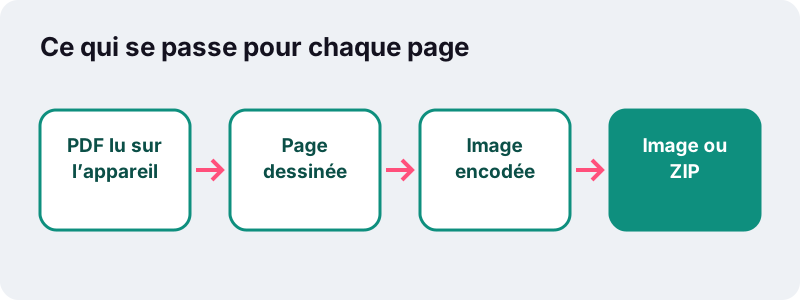
- Convertir en images. Appuyez sur Convertir en images. Chaque page est dessinée et enregistrée sur votre appareil.
- Télécharger. Touchez le bouton de téléchargement : une page arrive en image, plusieurs pages dans un ZIP.
Que fait ce convertisseur PDF en JPG ?
Il dessine chaque page de votre PDF comme le ferait un lecteur, puis l’enregistre en image. Vous obtenez des fichiers JPG, PNG ou WebP nommés d’après le document : bail-page-1.jpg, bail-page-2.jpg, et ainsi de suite.
Une seule page donne directement une image. Plusieurs pages sont regroupées dans un ZIP pour éviter une avalanche de téléchargements. Le passage de PDF en JPG se fait entièrement dans le navigateur, sans compte, sans limite de pages imposée et sans filigrane.
Comment ça marche, en quatre étapes ?
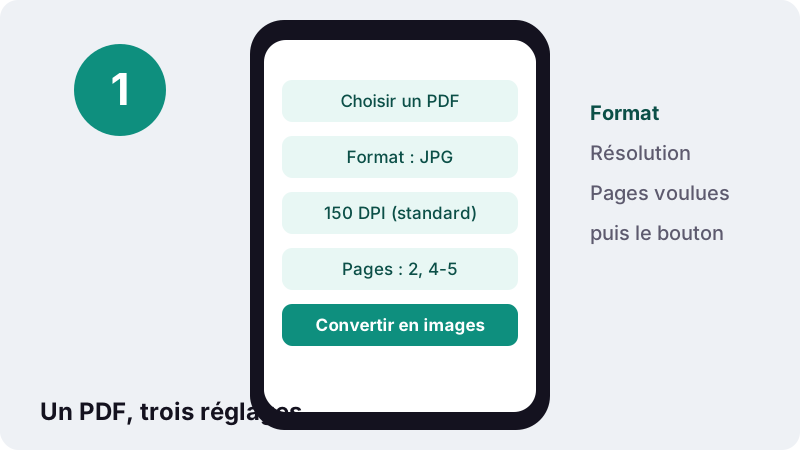
Choisissez le fichier, réglez format et résolution, lancez la conversion, téléchargez. Un aperçu des pages s’affiche dès l’ouverture, ce qui permet de repérer les numéros de pages utiles.
- Touchez Choisir un PDF, ou déposez le fichier sur le cadre.
- Choisissez le Format (JPG, PNG ou WebP) et la Résolution (72, 150 ou 300 DPI).
- Laissez le champ Pages vide pour tout convertir, ou tapez par exemple
2, 4-5. - Appuyez sur Convertir en images, puis sur le bouton de téléchargement.
Quelle résolution choisir : 72, 150 ou 300 DPI ?
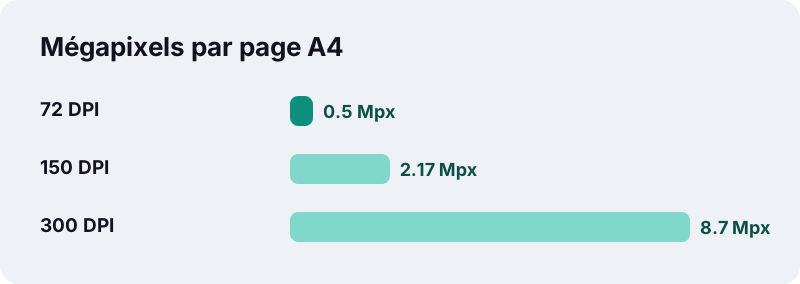
150 DPI, le réglage par défaut, convient à la lecture sur téléphone, à une présentation ou à une page web. 72 DPI suffit pour une vignette. 300 DPI sert à imprimer ou à zoomer sur des détails fins, au prix d’images bien plus lourdes.
| Résolution | Page A4 | Page US Letter | Mégapixels (A4) | Usage |
|---|---|---|---|---|
| 72 DPI (écran) | 595 × 842 px | 612 × 792 px | 0,50 Mpx | Vignettes, aperçus, messagerie |
| 150 DPI (standard) | 1 240 × 1 754 px | 1 275 × 1 650 px | 2,17 Mpx | Lecture sur écran, diaporamas, sites web |
| 300 DPI (impression) | 2 480 × 3 508 px | 2 550 × 3 300 px | 8,70 Mpx | Impression, petits caractères, plans |
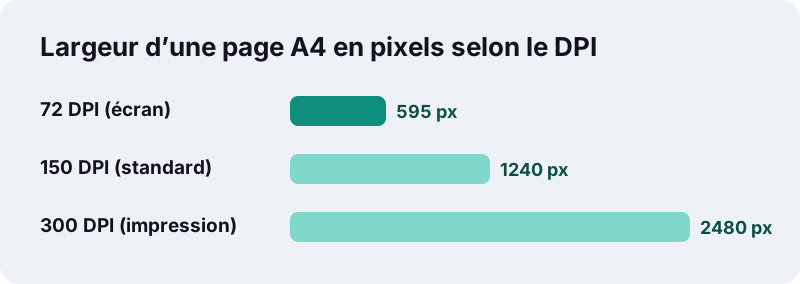
Le DPI se rapporte à la taille physique de la page. Wikipédia le définit à partir d’une longueur fixe :
« Elle définit le nombre d'informations constituant une ligne d'un pouce, soit 2,54 cm. »
Pourquoi une page PDF peut-elle devenir une image de n’importe quelle taille ?
Parce qu’un PDF ne décrit pas une grille de pixels, mais du texte, des tracés et des images placés sur une page de dimensions connues. Le convertisseur peut donc redessiner la page à la finesse que vous voulez.
« La spécificité du PDF est de préserver la mise en page d’un document — polices de caractères, images, objets graphiques, etc. — telle qu'elle a été définie par son auteur, et cela quels que soient le logiciel, le système d'exploitation et l'ordinateur utilisés pour l’imprimer ou le visualiser. »
Une limite tout de même : une photo déjà présente dans le PDF ne gagne pas de détails en passant à 300 DPI. Seuls le texte et les tracés vectoriels deviennent plus nets ; une image basse résolution reste floue, simplement plus grande.
JPG, PNG ou WebP : quel format enregistrer ?
JPG pour la compatibilité et les pages riches en photos, PNG pour du texte ou des schémas aux bords nets, WebP pour des images web légères. Dans le doute, gardez JPG : c’est ce que presque tous les formulaires et logiciels attendent.
| Format | Compression | Point fort | À surveiller |
|---|---|---|---|
| JPG (JPEG) | Avec perte | Accepté partout, compact pour les photos | Peut adoucir le texte fin et les traits de graphique |
| PNG | Sans perte | Reproduit exactement texte, lignes et schémas | Fichiers plus lourds sur les pages photographiques |
| WebP | Avec ou sans perte | Pensé pour le web, souvent plus léger | Certains anciens logiciels et imprimeurs le refusent |
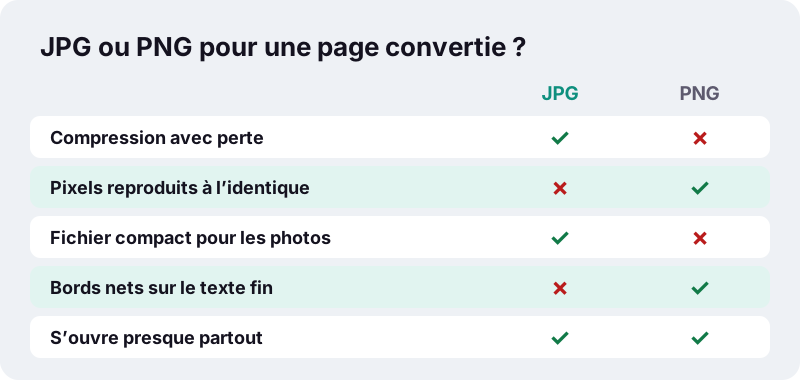
Le PNG est décrit par Wikipédia comme un format d’image matriciel sans perte. Pour le WebP, l’encyclopédie rapporte qu’en 2013 Google annonçait de 30 à 80 % de réduction d’espace face au JPEG et au PNG ; le gain réel dépend de chaque page.
Comment convertir seulement certaines pages d’un PDF ?
Tapez les numéros dans le champ Pages, séparés par des virgules, avec un tiret pour une suite. Laissez le champ vide pour convertir le document entier.
| Vous tapez | Pages obtenues | Exemple d’usage |
|---|---|---|
| (vide) | Toutes les pages | Un menu de restaurant de 4 pages à publier en images |
1 | La page 1 | La couverture d’un mémoire pour un aperçu |
3, 8 | Pages 3 et 8 | Deux graphiques d’un rapport annuel |
5-9 | Pages 5 à 9 | Un chapitre à projeter en réunion |
1, 12-14 | Pages 1, 12, 13 et 14 | Un choix mêlé dans un long dossier |
Si aucun numéro n’est valable (par exemple 20 dans un PDF de 10 pages), la conversion porte sur toutes les pages. Pour obtenir un PDF plutôt que des images de ces pages, utilisez Diviser PDF en mode Extraire.
Où arrivent les images après la conversion ?
Dans le dossier de téléchargements habituel de votre navigateur. Avec plusieurs pages, vous recevez un ZIP qu’il faut décompresser pour voir les images.
| Appareil | Où va le téléchargement | Ouvrir le ZIP |
|---|---|---|
| iPhone / iPad (Safari) | App Fichiers → Téléchargements | Touchez le ZIP pour le décompresser |
| Android (Chrome) | Dossier Téléchargements | Touchez le ZIP dans l’app Fichiers pour l’extraire |
| Windows | Dossier Téléchargements | Clic droit → Extraire tout |
| Mac | Dossier Téléchargements | Double-clic sur le ZIP |
Astuce : pour une seule page à envoyer vite, tapez son numéro dans Pages. Vous recevrez une image directe, sans ZIP à ouvrir.
Dans quels cas transformer un PDF en image ?
Dès qu’un endroit accepte les images mais pas les PDF. C’est fréquent sur les réseaux sociaux, dans les messageries, les sites d’annonces ou certains formulaires qui demandent une photo du justificatif.
- Publier une affiche ou un programme d’événement reçu en PDF.
- Insérer une page de rapport dans un diaporama ou un document texte.
- Envoyer un billet ou une convocation en image sur une messagerie.
- Joindre la page signée d’un contrat à un formulaire qui ne prend que le JPG.
- Créer une miniature de couverture pour un site ou un catalogue.
Pour un document entier à partager d’un seul bloc sur une messagerie, une longue image verticale est parfois plus pratique qu’un ZIP : l’outil PDF en image longue, listé sur la page d’accueil, empile toutes les pages.
Est-il sûr de convertir un PDF privé ici ?
Oui, car le fichier ne quitte pas votre appareil. Le navigateur le lit en local et chaque page est dessinée dans l’onglet ; aucune étape ne passe par un serveur, contrairement à beaucoup de services PDF en ligne qui reçoivent d’abord le document.
« L'objet FileReader permet à des applications web de lire le contenu de fichiers (ou de tampons de mémoire brute) de façon asynchrone. »
Utile pour un relevé bancaire, une fiche de paie ou un dossier médical dont vous ne voulez montrer qu’une page. L’écran de fin indique « 0 octet envoyé », vérifiable dans l’onglet Réseau du navigateur.
Comment obtenir les images les plus nettes ?
Choisissez 300 DPI et PNG pour une page de texte ou un plan, 300 DPI et JPG pour une page photographique. Ensuite, réduisez si besoin : il est facile de rapetisser une image nette, impossible de rendre nette une image trop petite.
- Pour un texte à lire sur téléphone, 150 DPI suffit largement.
- Pour imprimer en A4, prenez 300 DPI.
- Pour une page scannée, le DPI d’origine du scan fixe la limite de netteté.
- Sur un vieux téléphone, convertissez un long PDF à 300 DPI par petits lots de pages pour ménager la mémoire.
Ce que ce convertisseur ne fait pas
Il produit des images, pas du texte modifiable. Les mots d’une page deviennent des pixels : pas de reconnaissance de caractères, pas de conversion vers Word ou Excel.
- Pas d’extraction des photos d’origine contenues dans le PDF : la page entière est dessinée.
- Pas d’ouverture des PDF protégés par mot de passe : retirez d’abord le mot de passe.
- Un seul PDF à la fois ; pour plusieurs documents, réunissez-les avant avec Fusionner PDF.
PDF en JPG, et dans l’autre sens ?
Le chemin inverse existe aussi : JPG en PDF réunit des photos ou des captures en un seul document. Et si le but était seulement d’alléger un PDF trop lourd, Compresser PDF le réduit sans passer par des images séparées.
Questions fréquentes
Comment convertir un PDF en JPG gratuitement ?
Touchez Choisir un PDF, gardez JPG et 150 DPI, puis appuyez sur Convertir en images. C’est gratuit, sans compte ni filigrane, et le fichier reste sur votre appareil.
Peut-on convertir une seule page ?
Oui. Tapez son numéro dans le champ Pages, par exemple 3. Vous recevez directement une image, sans ZIP.
Pourquoi ai-je reçu un fichier ZIP ?
Parce que plusieurs pages ont été converties. Le ZIP regroupe une image par page ; décompressez-le dans l’app Fichiers ou l’explorateur.
Quelle résolution pour imprimer ?
300 DPI. Une page A4 devient alors une image de 2 480 × 3 508 pixels, assez fine pour une impression nette.
Faut-il choisir JPG ou PNG ?
JPG pour la compatibilité et les pages photographiques, PNG pour du texte fin ou des schémas, car il ne perd aucun détail. Le PNG pèse en revanche plus lourd.
Le texte des images est-il modifiable ?
Non. Les images sont des pixels : le texte ne peut plus être sélectionné ni modifié. L’outil ne fait pas de reconnaissance de caractères.
Mon PDF est-il envoyé sur un serveur ?
Non. La conversion se fait dans votre navigateur et l’écran de fin affiche « 0 octet envoyé ».
Peut-on convertir un PDF protégé par mot de passe ?
Non. L’outil affiche une erreur qui demande de retirer d’abord le mot de passe dans votre lecteur PDF.
Ça marche sur téléphone ?
Oui, sur iPhone, Android, Windows et Mac. Sur téléphone, les longs PDF à 300 DPI prennent plus de temps : gardez l’onglet ouvert.
ilovepdfe est-il le même site qu’iLovePDF ?
Non. ilovepdfe est un site indépendant, sans lien avec iLovePDF, qui est une société distincte. En pratique, ilovepdfe traite vos fichiers dans votre navigateur au lieu de les envoyer sur un serveur.
Sources
- Portable Document Format — Wikipédia
- PDF (Portable Document Format) Family — Library of Congress
- Point par pouce — Wikipédia
- Format de papier — Wikipédia
- Portable Network Graphics — Wikipédia
- WebP — Wikipédia
- HTMLCanvasElement.toBlob() — MDN Web Docs
- FileReader — MDN Web Docs