Comment compresser un PDF à 100 Ko
- Choisir des fichiers PDF. Touchez Choisir des fichiers PDF et sélectionnez le document demandé par le formulaire.
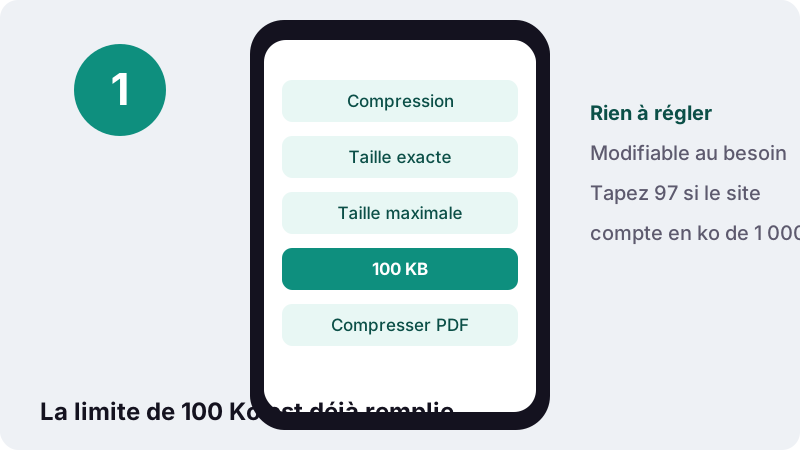
- Garder ou ajuster la limite. Taille exacte est déjà choisie avec 100 KB dans Taille maximale. Tapez 97 ou 95 si le site est strict.
- Compresser PDF. Appuyez sur Compresser PDF. Comptez quelques secondes pour un scan et jusqu’à une minute pour un PDF plein de photos.
- Télécharger et contrôler. Téléchargez le fichier -compressed.pdf, vérifiez qu’il pèse moins de 100 Ko et que chaque page se lit à 100 % de zoom.
Pourquoi tant de dossiers en ligne s’arrêtent-ils à 100 Ko ?
Parce que 100 Ko suffit pour une pièce justificative lisible et reste léger pour un serveur qui reçoit des milliers de dossiers. C’est un chiffre rond, facile à afficher sous un bouton « Parcourir », et beaucoup de plateformes l’ont adopté pour les justificatifs.
On le croise surtout dans les candidatures : inscription dans une école, demande de bourse, concours, dossier de stage, espace RH d’une entreprise, mais aussi certains formulaires administratifs où chaque case attend une seule pièce. Le message d’erreur est souvent sec : « fichier trop volumineux », sans plus d’explication.
Cette page sert à une chose : réduire un PDF sous 100 Ko sans réfléchir aux réglages. La limite est déjà inscrite dans l’outil, et le reste du texte vous aide à savoir si votre document peut y tenir et quoi faire s’il résiste.
Votre document peut-il vraiment tenir dans 100 Ko ?
Oui dans la plupart des cas, à condition de savoir d’où vient le PDF. Un fichier exporté depuis un traitement de texte est souvent déjà sous la limite ; un scan de quelques pages y arrive après compression ; un épais dossier photographié page par page, beaucoup moins.
| Ce que vous avez | Chances de passer sous 100 Ko | À quoi s’attendre |
|---|---|---|
| Lettre ou CV exporté de Word, LibreOffice ou Google Docs | Très élevées, souvent déjà dessous | Aucun changement ; le texte reste sélectionnable |
| Une ou deux pages scannées, ou photographiées | Très élevées | Lecture confortable, bords un peu adoucis |
| Trois à cinq pages en noir et blanc | Élevées | Lisible ; les mentions en petits caractères s’adoucissent |
| Trois à cinq pages en couleur avec tampons ou photos | Moyennes | Texte lisible, images plus floues |
| Six pages scannées ou plus | Faibles | Mieux vaut retirer des pages ou découper |
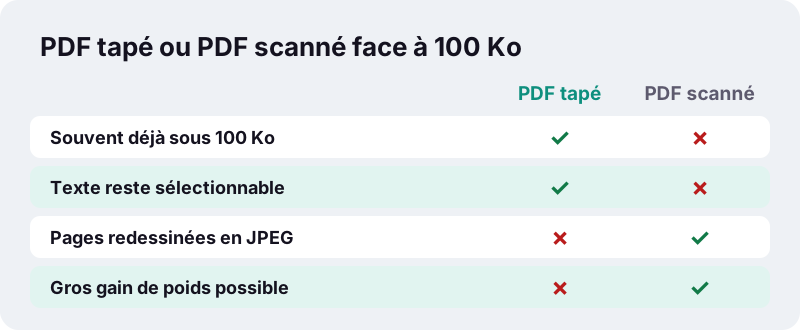
La différence entre les deux familles est simple : un PDF tapé contient des caractères et des polices, très compacts ; un PDF scanné contient des photos de pages, lourdes par nature.
Combien de Ko reste-t-il pour chaque page ?
Divisez 100 par le nombre de pages : c’est le poids moyen dont chaque page scannée dispose. Au-dessous d’environ 15 à 20 Ko par page, une page numérisée devient pénible à lire, surtout les tampons, signatures et notes de bas de page.
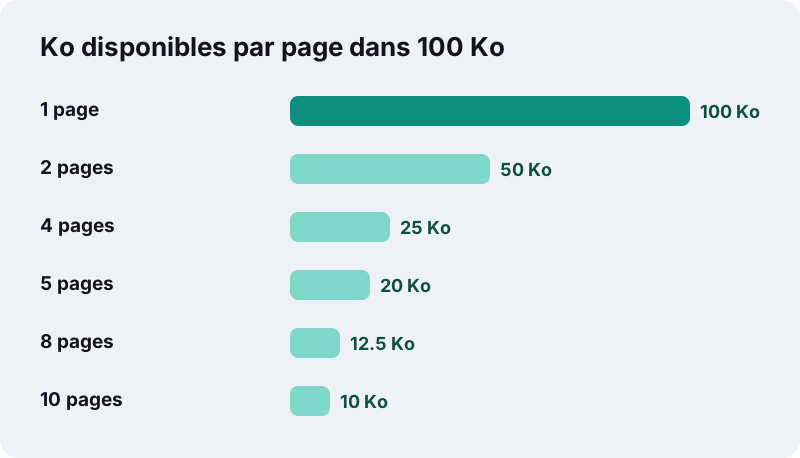
| Pages | Ko par page | Lisibilité d’une page scannée |
|---|---|---|
| 1 | 100 | Excellente, proche de l’original |
| 2 | 50 | Très bonne |
| 3 | environ 33 | Bonne |
| 4 | 25 | Bonne pour du texte courant |
| 5 | 20 | Correcte ; les petits caractères s’adoucissent |
| 7 | environ 14 | Limite ; signatures et tampons flous |
| 10 | 10 | Difficile pour un scan ; découpez plutôt |
Ce calcul ne concerne pas les PDF tapés : leurs pages pèsent souvent moins d’un kilo-octet chacune, et vingt pages de texte peuvent tenir largement sous la limite.
Qu’ont donné nos tests pour compresser PDF 100 Ko ?
Les trois fichiers de test sont passés sous la barre. Le PDF texte n’avait besoin de rien, le scan et les pages photo ont été redessinés en images JPEG jusqu’à tenir.
| Fichier testé | Avant | Après | Sous 100 Ko ? | Durée |
|---|---|---|---|---|
| PDF texte de 6 pages, créé sur ordinateur | 5 Ko | 4 Ko | Oui, texte conservé | 0,1 s |
| Contrat scanné de 5 pages à 200 DPI | 2 522 Ko | 82 Ko | Oui, pages redessinées | 15,2 s |
| 4 pages photo en couleur | 8 265 Ko | 91 Ko | Oui, pages redessinées | 50,4 s |
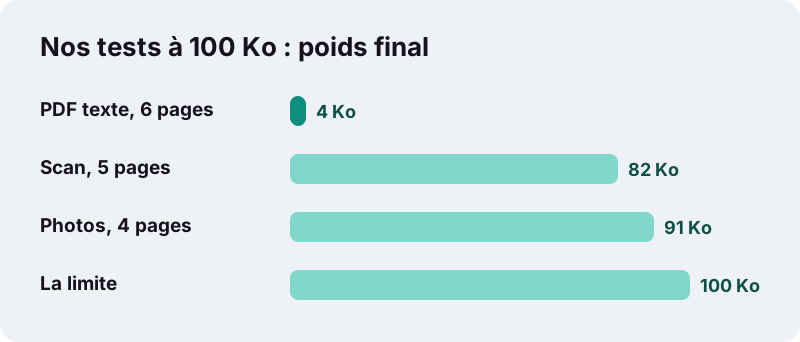
Le cas des quatre pages photo est volontairement le pire : des images en couleur sur toute la surface. Il a fallu une cinquantaine de secondes, car le moteur essaie plusieurs paliers de qualité avant de trouver celui qui passe.
Comment compresser PDF 100 Ko sur cette page ?
Déposez le fichier, laissez la limite à 100 et appuyez sur le bouton. Le réglage Taille exacte est déjà sélectionné, vous n’avez rien d’autre à choisir.
- Touchez Choisir des fichiers PDF et prenez le document demandé par le formulaire.
- Vérifiez le champ Taille maximale : il affiche 100 KB. Changez-le seulement si le site annonce un autre chiffre.
- Appuyez sur Compresser PDF. Un scan prend quelques secondes, un PDF chargé en photos jusqu’à une minute environ.
- Téléchargez le fichier qui se termine par
-compressed.pdf, puis regardez son poids dans votre gestionnaire de fichiers.
Quand l’objectif est atteint, l’écran affiche le poids obtenu et rappelle la cible. Sinon, il vous rend la plus petite version produite avec un message qui l’indique clairement.
Ko ou kB, 1 000 ou 1 024 octets : quel chiffre taper ?
Tapez 97 si vous ne savez pas comment le site compte : vous serez sous la limite dans les deux systèmes. L’outil, lui, calcule 1 Ko comme 1 024 octets, et l’interface affiche l’unité « KB ».
Le kilo-octet n’a pas toujours eu la même valeur. Wikipédia rappelle que les préfixes informatiques désignaient historiquement des puissances de 2, alors que la norme actuelle fixe le kilo-octet à 1 000 octets. Certains portails suivent l’une, d’autres l’autre.
| Façon de compter | 100 Ko valent | Chiffre prudent à taper |
|---|---|---|
| 1 Ko = 1 024 octets (cet outil) | 102 400 octets | 100 |
| 1 ko = 1 000 octets (norme décimale) | 100 000 octets | 97 |
| Le formulaire écrit « moins de 100 Ko » | strictement sous la limite | 95 pour garder de la marge |
La différence ne dépasse pas 2,4 %, mais elle suffit pour qu’un fichier de 99 Ko soit refusé par un site qui compte en 1 000 octets.
Le correcteur pourra-t-il encore lire votre document ?
Oui si vous restez autour de 15 à 20 Ko par page scannée. En dessous, la compression avec perte enlève trop de détails et ce sont les petits éléments qui disparaissent en premier : numéros de dossier, dates, signatures.
« Avec un algorithme de compression avec perte, la suite de bits obtenue après décompression est plus ou moins voisine de l'original selon la qualité désirée. »
Faites le test du correcteur avant d’envoyer : ouvrez le fichier compressé à 100 % de zoom, sans agrandir, et lisez la ligne la plus petite. Si vous devez plisser les yeux, la personne qui instruit le dossier aussi.
- Le nom, le numéro de dossier et les dates doivent se lire sans zoom.
- Les tampons et signatures doivent rester reconnaissables.
- Les quatre bords de chaque page doivent être visibles, sans coin coupé.
Impossible de compresser PDF 100 Ko ? Voici quoi faire
Réduisez la quantité d’information plutôt que d’écraser la qualité. Chaque page retirée libère du budget pour les autres, et un scan refait en gris pèse bien moins qu’en couleur.
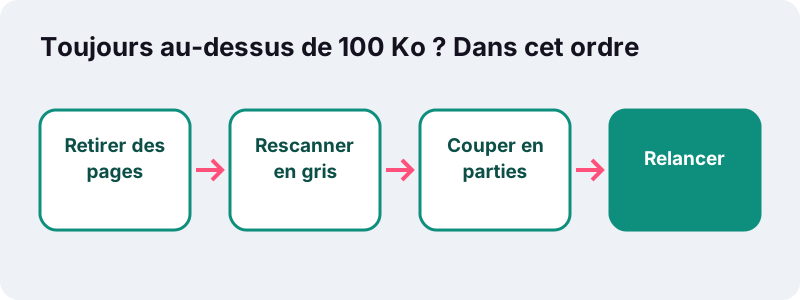
- Retirez les pages inutiles : versos blancs, conditions générales, pages en double.
- Rescannez en niveaux de gris, autour de 150 à 200 DPI, si la couleur n’est pas exigée.
- Coupez le document avec Diviser PDF si le site accepte plusieurs fichiers ou plusieurs cases.
- Relancez la compression sur le fichier allégé.
Le gris est efficace parce qu’une image en niveaux de gris ne stocke qu’une valeur de luminosité par pixel, au lieu de trois composantes de couleur.
« Le nombre de nuances de gris varie, de 16 (codé sur 4 bits) à 256 (un octet par pixel) et plus, selon l'usage envisagé. »
Vous partez de photos plutôt que d’un PDF ?
Alors construisez directement un PDF léger au lieu de créer un gros fichier puis de le compresser. L’outil JPG en PDF de moins de 100 Ko réduit les photos au moment où il fabrique le document.
Dans nos tests, deux photos de téléphone (7 375 Ko au total) ont donné un PDF de 83 Ko avec cette limite. Si la taille ne compte pas, le convertisseur classique JPG en PDF garde vos images d’origine sans les retoucher.
Que vérifier juste avant l’envoi ?
Trois contrôles prennent moins d’une minute et évitent la plupart des refus : le poids, la lisibilité et le bon fichier.
| Contrôle | Comment faire |
|---|---|
| Poids réel sous la limite | Regardez les propriétés du fichier ; visez 97 Ko si le site compte en 1 000 octets |
| Toutes les pages présentes | Faites défiler jusqu’à la dernière page avant d’envoyer |
| Texte lisible à 100 % | Lisez la ligne la plus petite sans zoomer |
| Bon fichier sélectionné | Choisissez celui qui finit par -compressed.pdf, pas l’original |
Gardez l’original à côté : la version compressée sert à l’envoi, l’original reste votre copie de référence, avec un texte net et, s’il était tapé, sélectionnable.
Votre document quitte-t-il votre appareil ?
Non. Le navigateur lit le fichier depuis votre stockage et toute la compression se fait dans l’onglet, en JavaScript. Beaucoup de services PDF en ligne envoient d’abord le fichier sur leurs serveurs ; ici, il n’y a aucune étape serveur.
Pour des pièces de candidature, relevés de notes, justificatifs de domicile ou attestations, c’est une vraie différence. L’écran de résultat se termine par « 0 octet envoyé », ce que vous pouvez vérifier dans l’onglet Réseau des outils de développement du navigateur.
Autres tailles et outils utiles
Pour une autre limite (50, 200 ou 500 Ko, 1 Mo), ouvrez Compresser PDF, choisissez Taille exacte et tapez votre chiffre. Pour regrouper plusieurs pièces en un seul envoi, passez d’abord par Fusionner PDF, puis compressez le résultat.
Questions fréquentes
Comment compresser un PDF à 100 Ko gratuitement ?
Déposez le fichier sur cette page : le mode Taille exacte est déjà réglé sur 100 KB. Appuyez sur Compresser PDF puis téléchargez le résultat. C’est gratuit, sans compte et sans filigrane.
Mon PDF fait 2 Mo, peut-il descendre à 100 Ko ?
Souvent, oui. Dans nos tests, un contrat scanné de 5 pages pesant 2 522 Ko est sorti à 82 Ko. Plus le document a de pages, moins chacune garde de détail.
Pourquoi mon texte n’est-il plus sélectionnable ?
Pour tenir dans 100 Ko, les pages d’un scan ou d’un PDF lourd sont redessinées en images JPEG. Le texte devient des pixels : on ne peut plus le copier ni le rechercher. Un PDF déjà léger n’est pas redessiné.
L’outil n’arrive pas à 100 Ko, que faire ?
Retirez les pages inutiles, rescannez en niveaux de gris ou coupez le fichier en plusieurs parties avec Diviser PDF, puis relancez. L’outil vous rend quand même la plus petite version obtenue.
Le site refuse mon fichier de 99 Ko, pourquoi ?
Il compte probablement 1 ko comme 1 000 octets, alors que l’outil utilise 1 024. Tapez 97 dans Taille maximale et recommencez pour être sous la limite dans les deux systèmes.
Combien de pages peut-on mettre dans 100 Ko ?
Pour un scan, comptez environ 15 à 20 Ko par page lisible, soit cinq à six pages au maximum. Un PDF tapé au clavier peut contenir des dizaines de pages dans la même limite.
Combien de temps faut-il ?
De moins d’une seconde pour un PDF texte à environ 50 secondes pour quatre pages photo en couleur dans nos tests. Sur téléphone, comptez un peu plus et gardez l’onglet ouvert.
Peut-on changer la limite de 100 Ko ?
Oui. Le champ Taille maximale est modifiable : tapez 95, 150 ou n’importe quelle valeur, et le moteur visera ce nouveau chiffre.
Mon document est-il envoyé sur un serveur ?
Non. La compression se fait entièrement dans votre navigateur. L’écran de résultat affiche « 0 octet envoyé ».
ilovepdfe est-il le même site qu’iLovePDF ?
Non. ilovepdfe est un site indépendant, sans lien avec iLovePDF, qui est une société distincte. En pratique, ilovepdfe traite vos fichiers dans votre navigateur au lieu de les envoyer sur un serveur.
Sources
- Octet — Wikipédia
- Compression de données — Wikipédia
- Niveau de gris — Wikipédia
- JPEG — Wikipédia
- Point par pouce — Wikipédia
- Scanner (informatique) — Wikipédia
- FileReader — MDN Web Docs